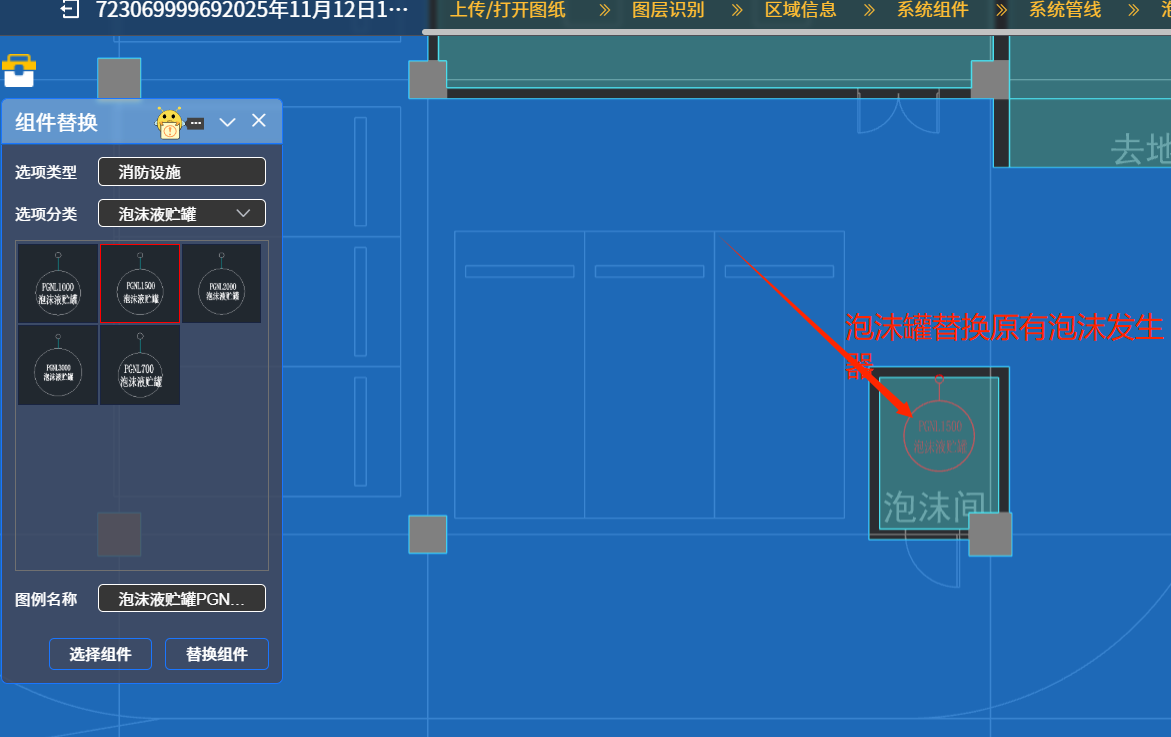
消防喷淋系统 - 泡沫间 - 泡沫间
点击“系统管线”页的“下一步”图标就进入“泡沫间”页面,经过自主生成后的图纸框选范围会呈现自动生成的喷淋等消防系统的平面图;同时这些平面图的各系统干管,支管都已基本连通,设计进入到机房布置和绘制机房详图阶段。当国内部分省份要求地下车库设置泡沫 - 水喷淋联用系统时(简称泡沫喷淋系统),需在每个地下车库防火分区内设置一处泡沫间,储存泡沫喷淋系统的泡馍罐及泡沫比例混合器,泡沫采用混合比 3%的抗溶性水成膜泡沫液。该页面“泡沫间”栏包含下图一红框内的8个图标,主要是辅助完成给排水专业负责的泡沫喷淋系统设备选型布置的工作。下面逐一举例演示:
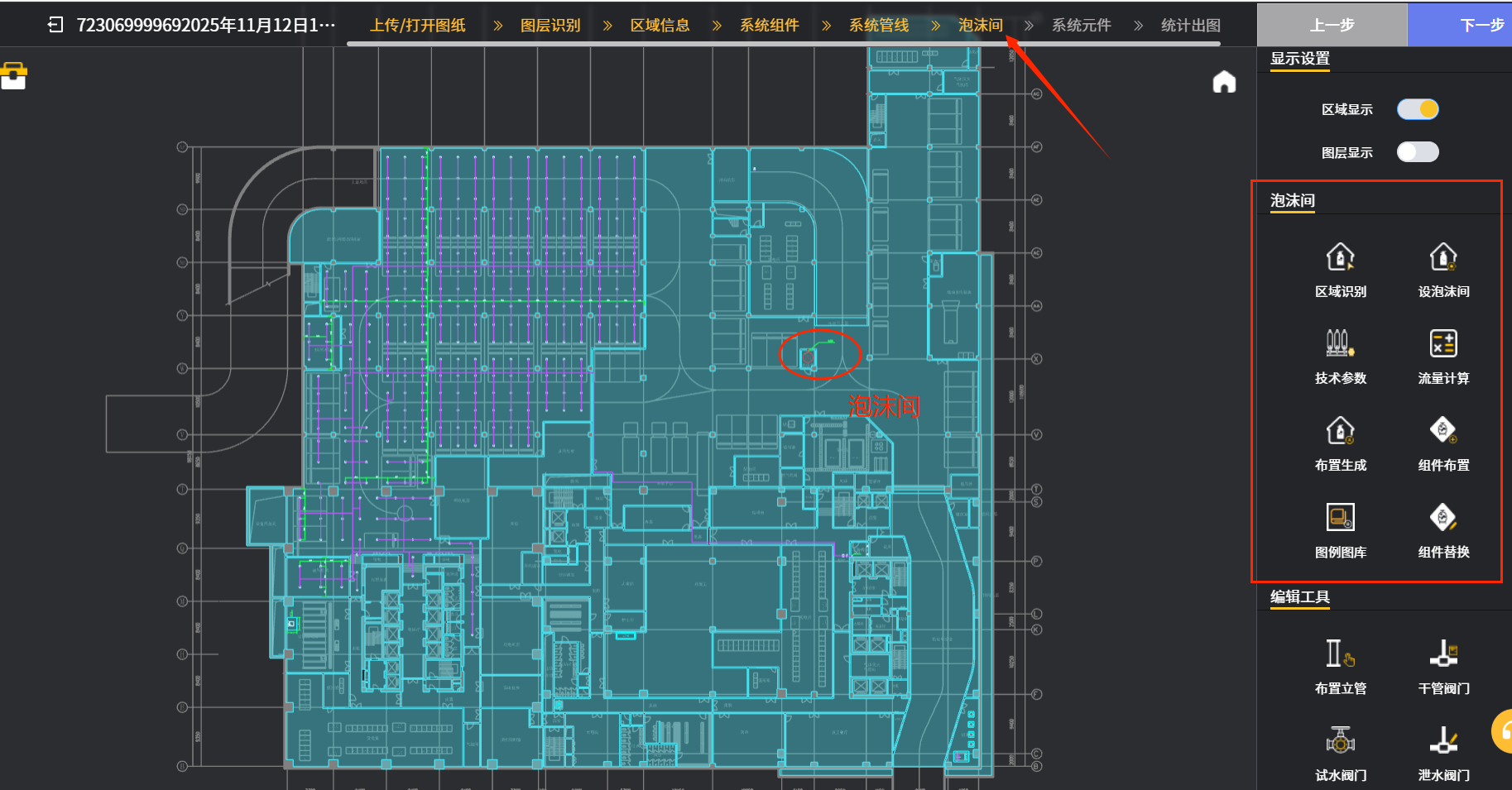
1. 区域识别
举例一:点“区域识别”图标后,下图二中在后续出现的对话框选择箭头处的“框选”,然后把建筑图全部框选,再点击对话框箭头处的“√”图标,系统就会显示出“泡沫间”的区域,并以不同的黄颜色标识;如下图二中椭圆框处标示出的泡沫间。这个“区域识别”功能,就是方便使用者能很快的找到泡沫间的位置。
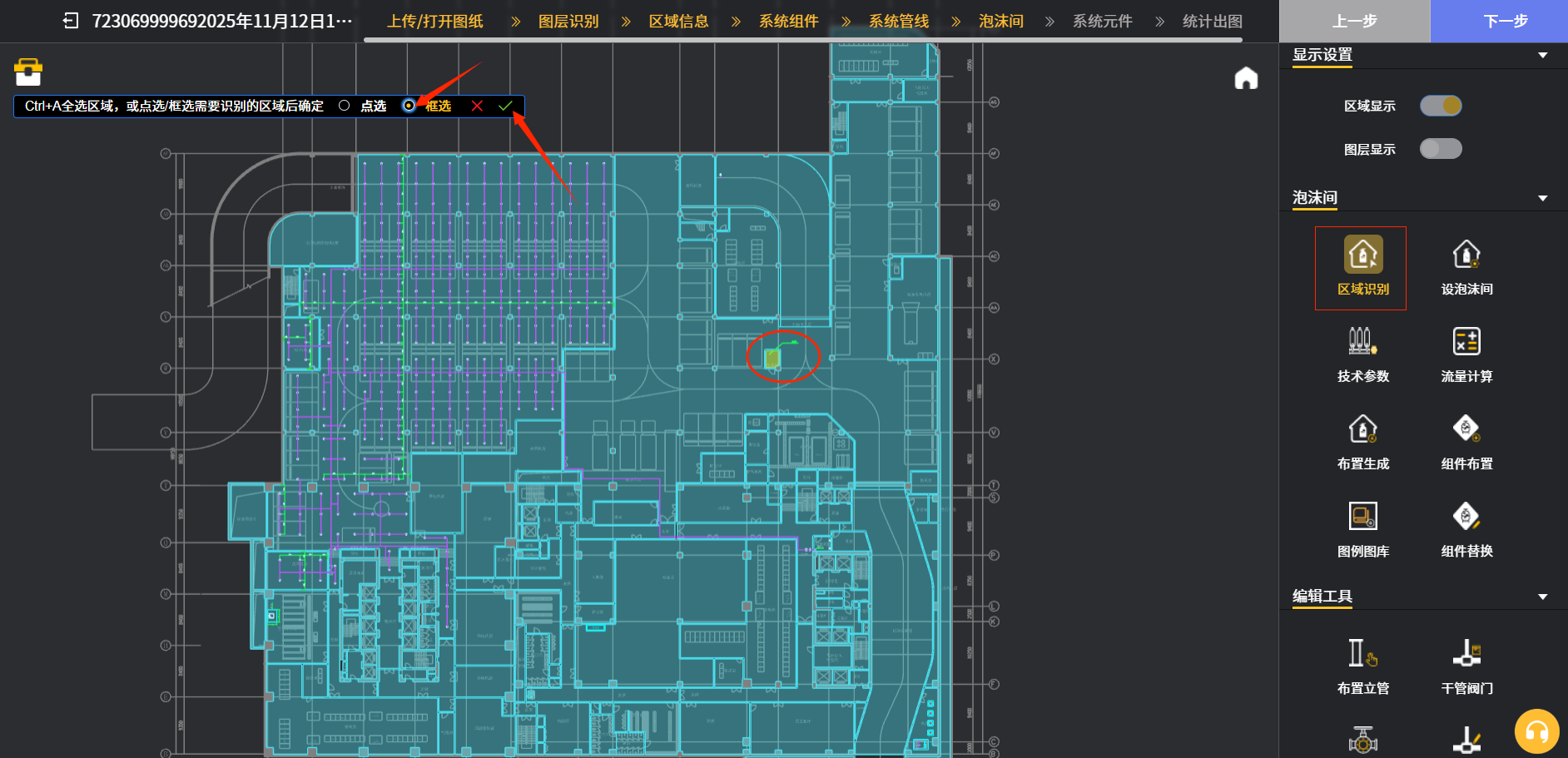
2. 设泡沫间
举例二:点“设泡沫间”图标后,下图三中在后续出现的对话框中点击椭圆框处的“设泡沫间”图标,选择出现的对话框的箭头处的“点选”,然后选中建筑图上泡沫间区域,再点击对话框箭头处的“√”图标,系统就会存储设置“泡沫间”的位置信息。这个“设泡沫间”功能,就是为了使系统明确后面步骤需要自动生成的泡沫间设备的位置信息。
3. 技术参数
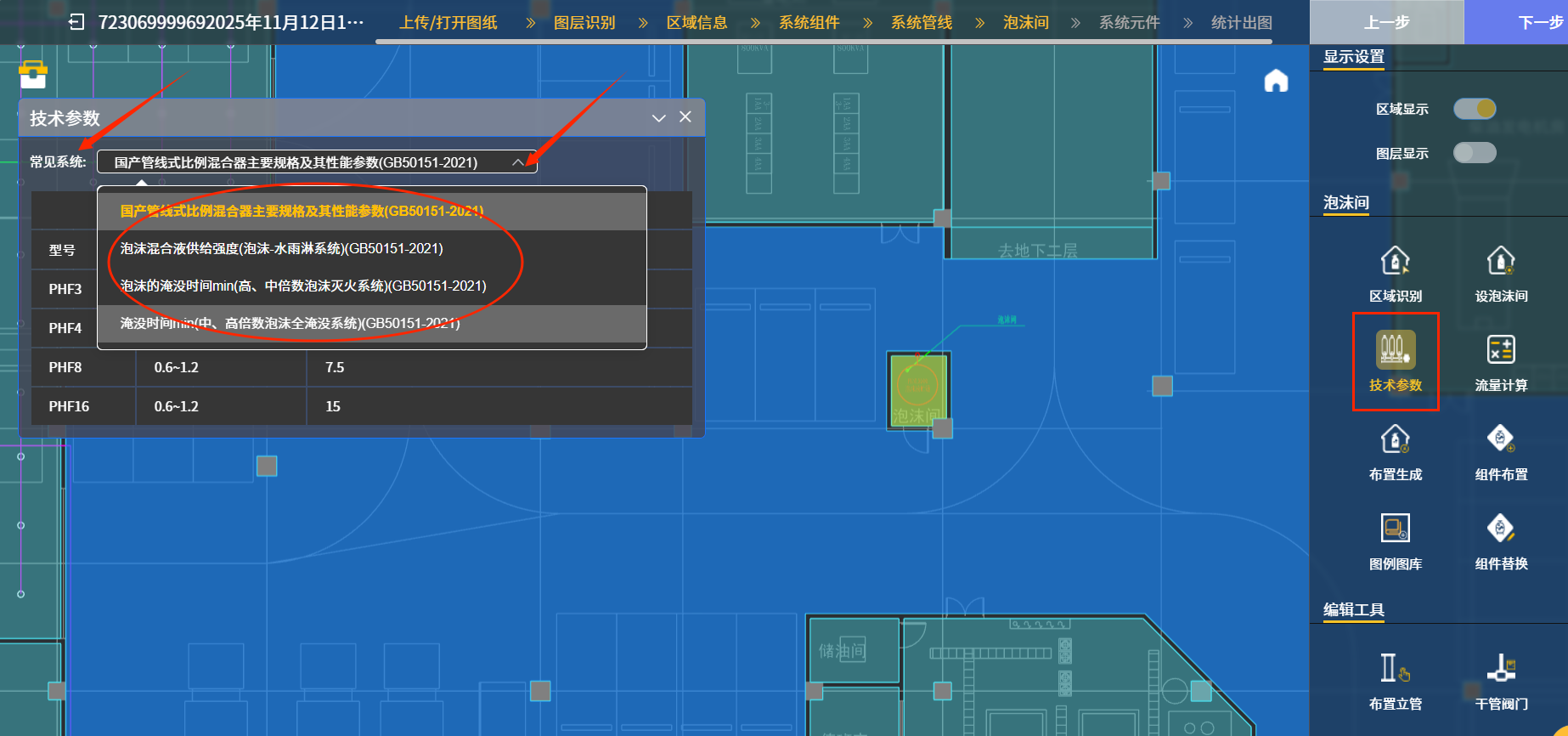
举例三:点“技术参数”图标后,下图四中在后续出现的对话框中点击箭头处的“常见系统”下拉菜单,就会出现椭圆框处的4中系统可供选择,每个系统选择后,就能查阅各个泡沫喷淋系统的设计参数和要求。这个“技术参数”功能,就是方便使用者能很快的确认泡沫系统设计的主要参数。
4. 流量计算
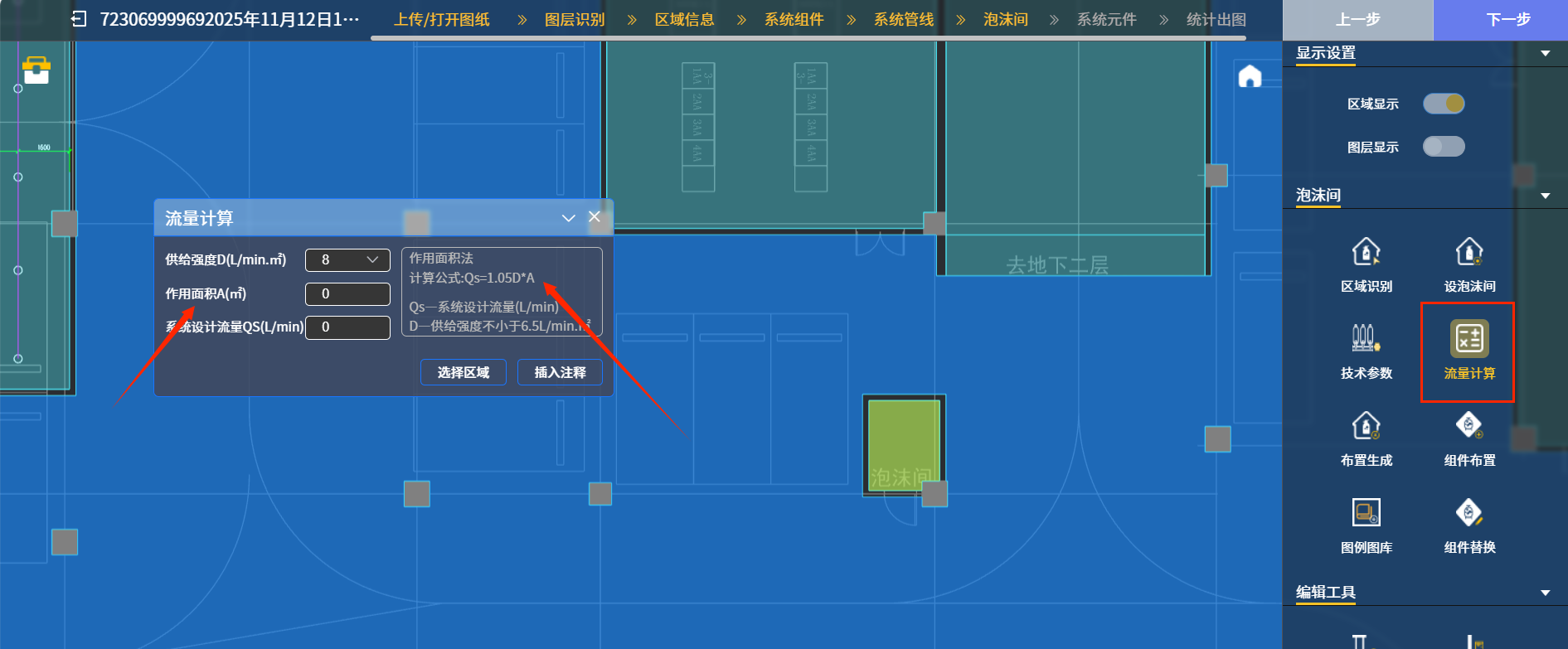
举例四:点“流量计算”图标后,下图五中在后续出现的“流量计算”对话框中可以在下拉菜单中选择“供给强度”的数值,箭头处"作用面积A"一般当防护区面积大于465m²时取为 465m²,当防护区面积小于 465m² 时按防护区实际作用面积确定(地下车库作用面积取为160m²)。这个“流量计算”功能,就是方便使用者能很快的确认泡沫喷淋系统的设计流量。
5. 布置生成
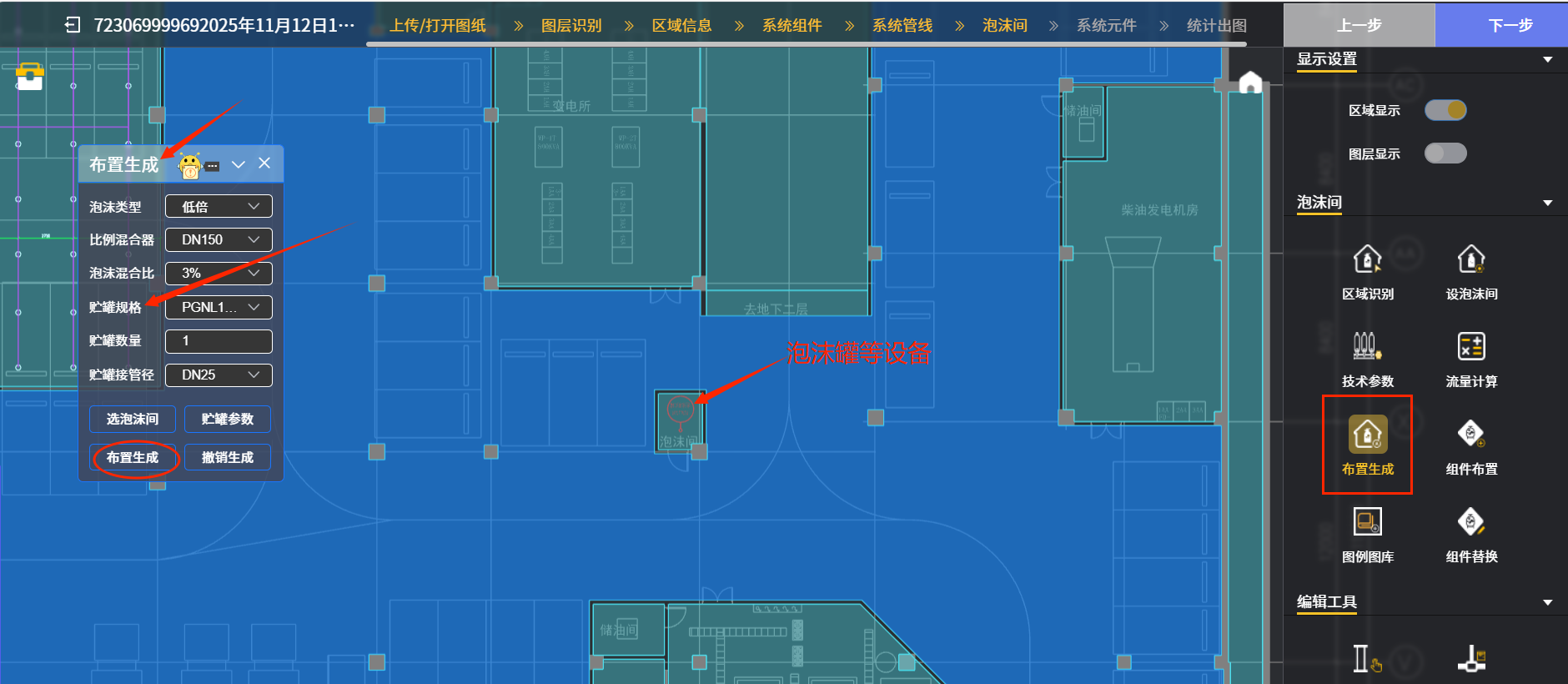
举例五:点“布置生成”图标后,下图六中在后续出现的对话框中点击箭头处的6个下拉菜单,在每个菜单中选择地下车库泡沫喷淋系统适用的各种参数,包含比例混合器,泡沫罐,泡沫混合比等重要参数。在点“选泡沫间”图标选好泡沫间位置后,就可以点击椭圆框处的“布置生成”图标,系统就能在泡沫间自主生成泡沫罐等设备(可间下图六种箭头所指处)。如果使用者对生成的内容不满意,可以点击“撤销生成”图标予以撤销。
6. 组件布置
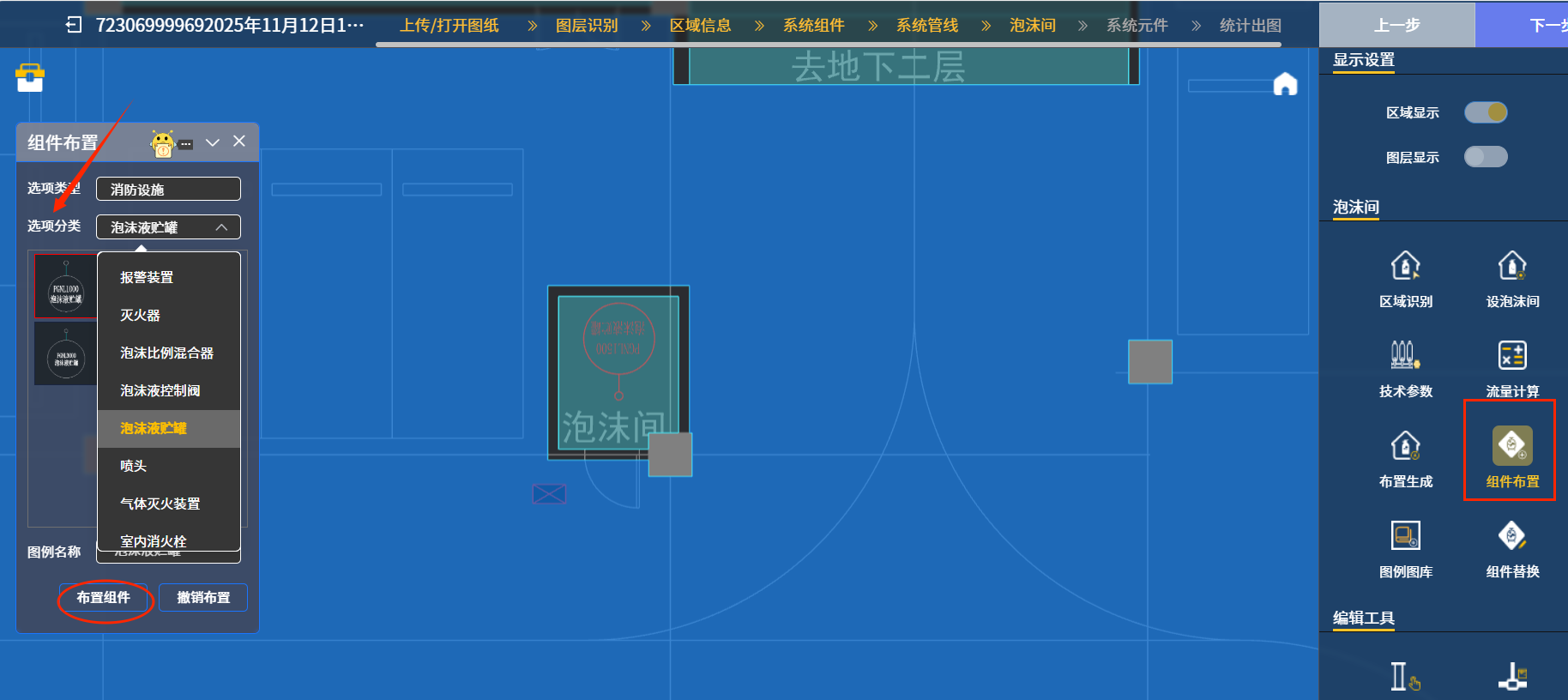
举例六:点“组件布置”图标后,下图七中在后续出现的对话框中“选项分类”处的下拉菜单内有7个选项,每个选项都含有多个组件,如“泡沫液储罐”选项中有5种容积大小的储罐供选择。随后点击椭圆框处的“布置组件”图标,系统就能在泡沫间插入选好的泡沫系统组件。如果使用者对插入的组件位置不满意,可以点击“撤销布置”图标予以撤销。
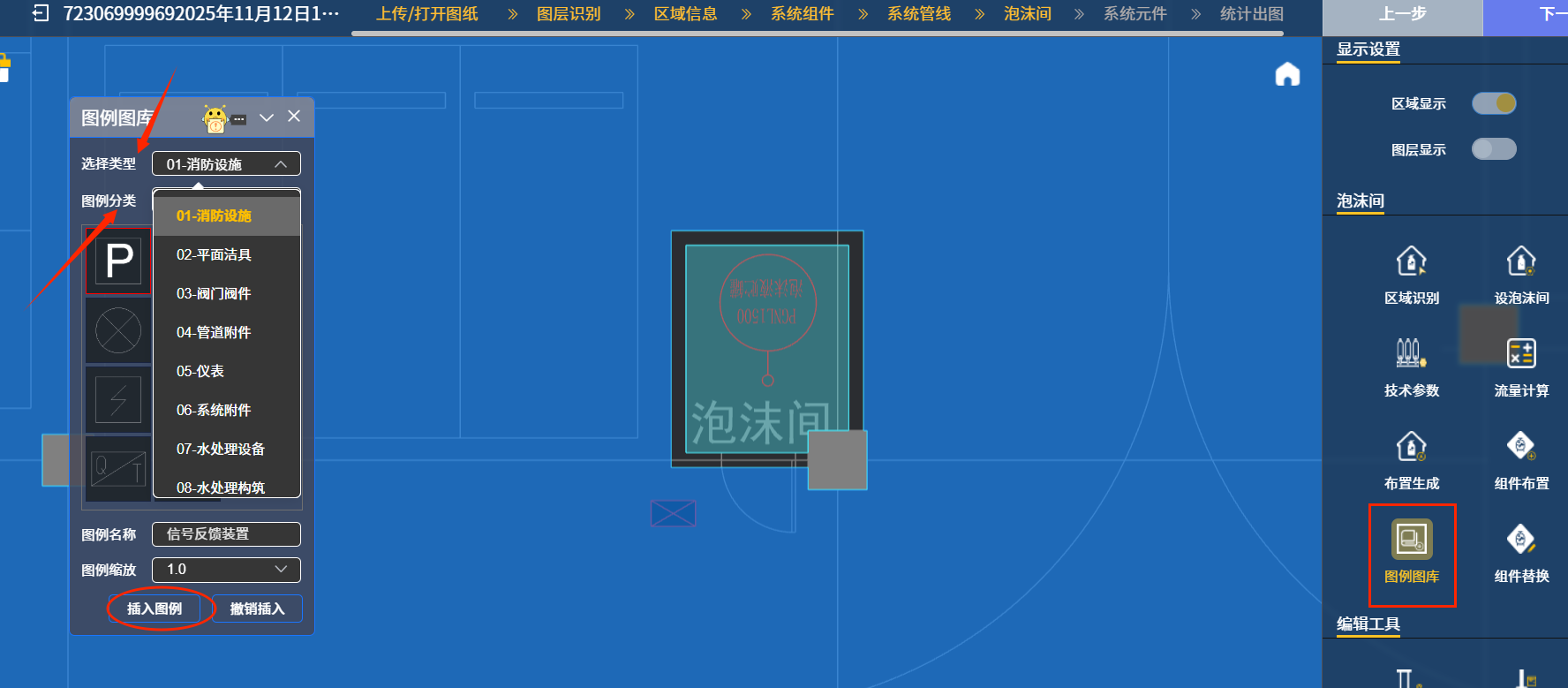
7. 图例图库
举例七:点“图例图库”图标后,下图八中在后续出现的对话框中“选择类型”处的下拉菜单内有01~09总共9个类型选项,每个类型下的“图例分类”处的下拉菜单内都含有多种消防设备的图例,如“报警装置”分类图例下就有11种图例可以选用。随后点击椭圆框处的“插入图例”图标,系统就能在使用者选好的区域插入选用的图例。如果使用者对插入的图例位置不满意,可以点击“撤销插入”图标予以撤销。这个“图例图库”功能,就是方便使用者在绘制泡沫喷淋系统图纸时可以调用各种消防设施的图例。
8. 组件替换
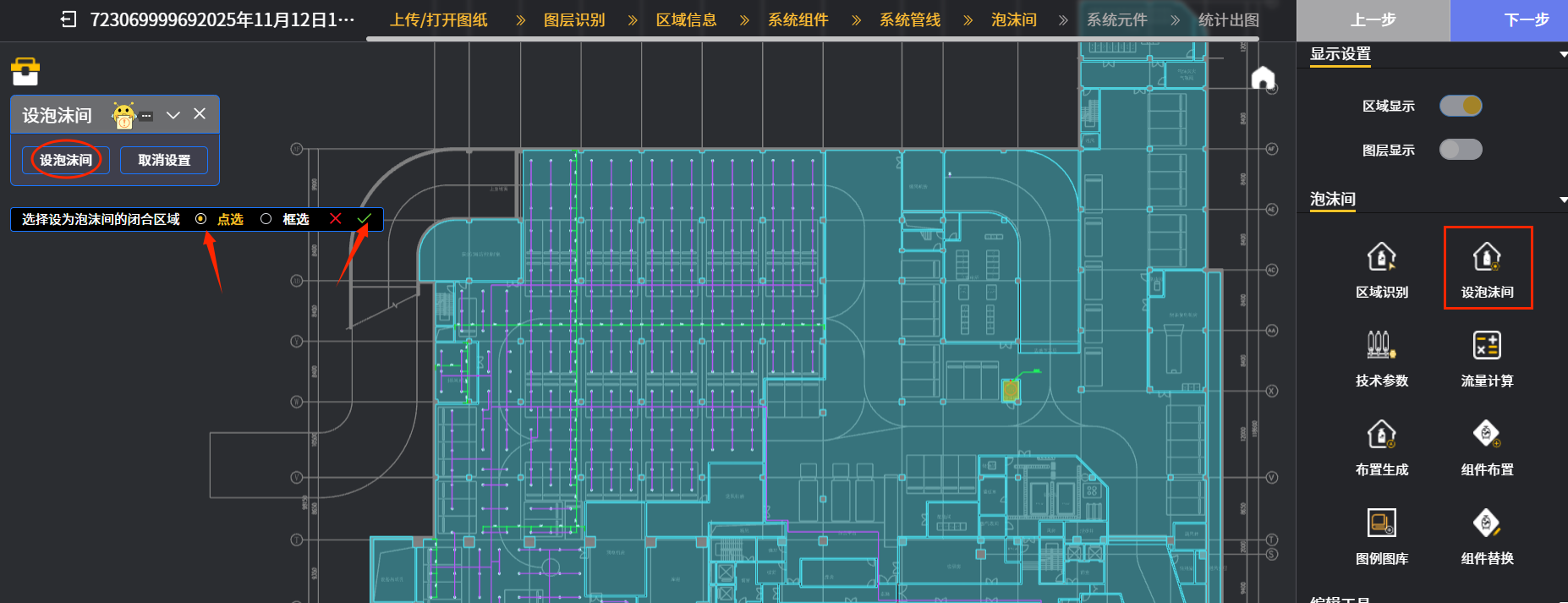
举例八:点“组件替换”图标后,下图九中在“组件替换”对话框中“选择分类”处的下拉菜单内有多个消防类型选项,需要在这些分类中选好替换后的组件(示例中拟用泡沫液罐替换泡沫间已有的泡沫发生器组件),以替换图中原有需被替换的组件。随后点击对话框下部矩形框内的“选择组件”图标,出现下部点选和框选选项,选择框选泡沫间,得到泡沫间内箭头处需替换的组件。最后点击对话框下部椭圆框内的“替换组件”图标,就能用泡沫液罐替换泡沫间已有的泡沫发生器组件。
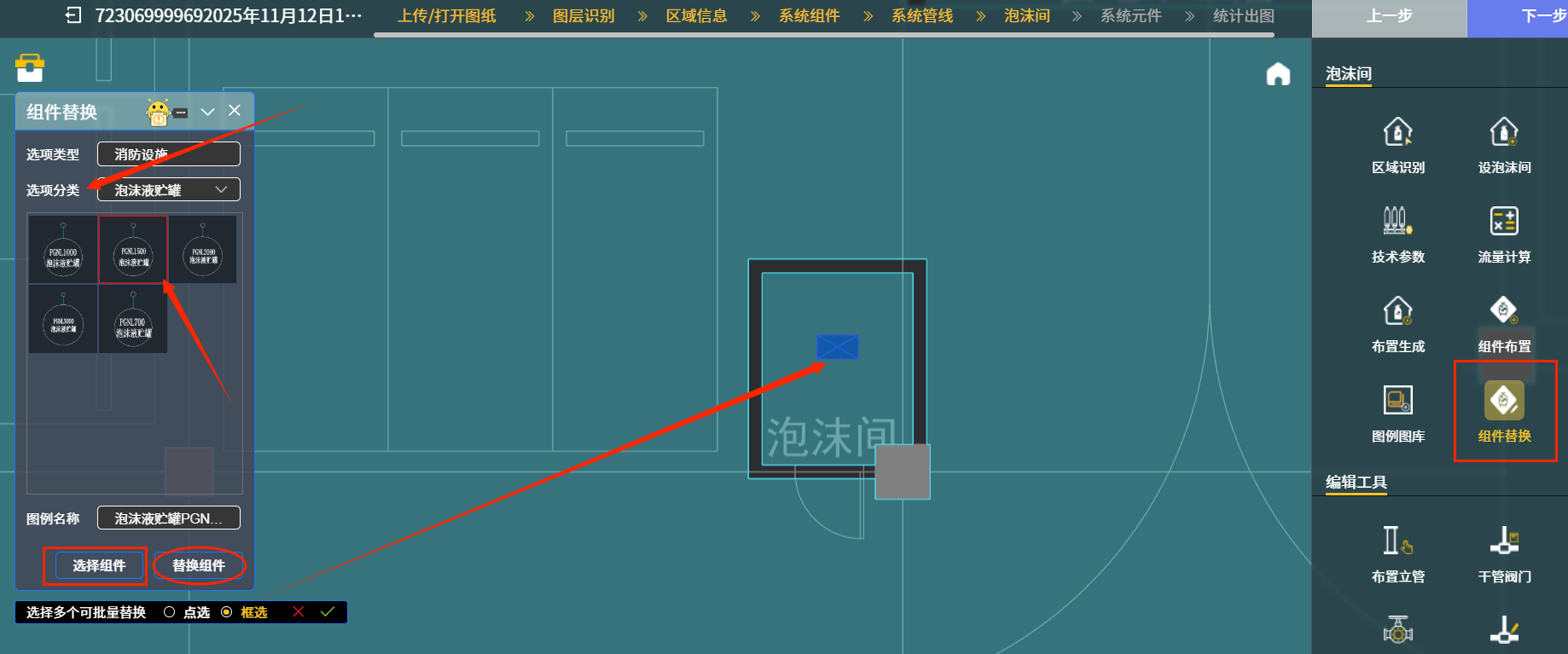
这些操作以后,得到下图十中箭头处的成果,完成了不同消防组件的替换。