通用流程-区域信息-修改工具
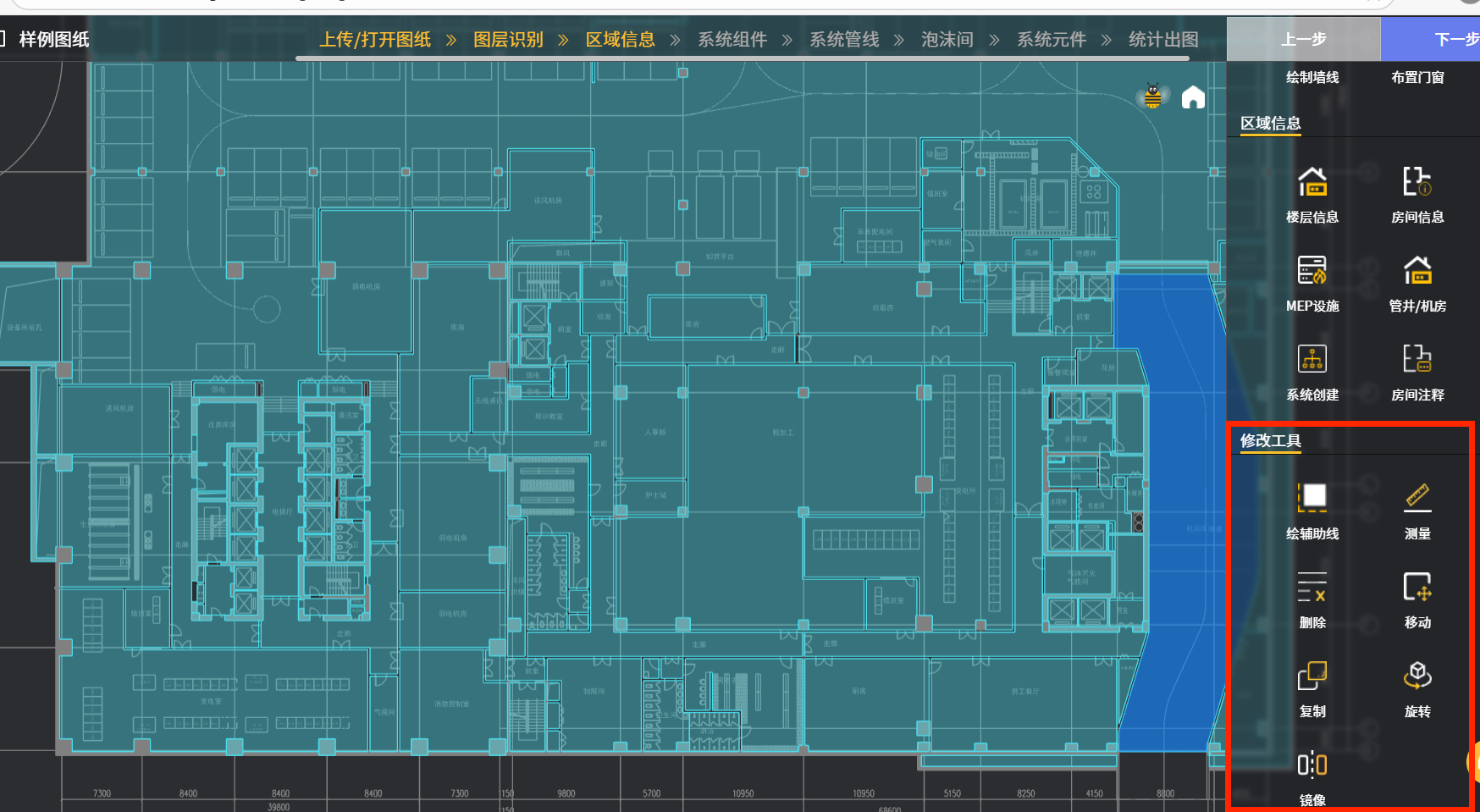
进入“区域信息”页面后,经过图层识别后的框选范围会呈现下图一的宝蓝色区域。“修改工具”栏包含下图一红框内的7个图标,主要是对图中的内容进行测量,删除,移动,复制,旋转,镜像等编辑。下面逐一举例演示:
1. 绘辅助线
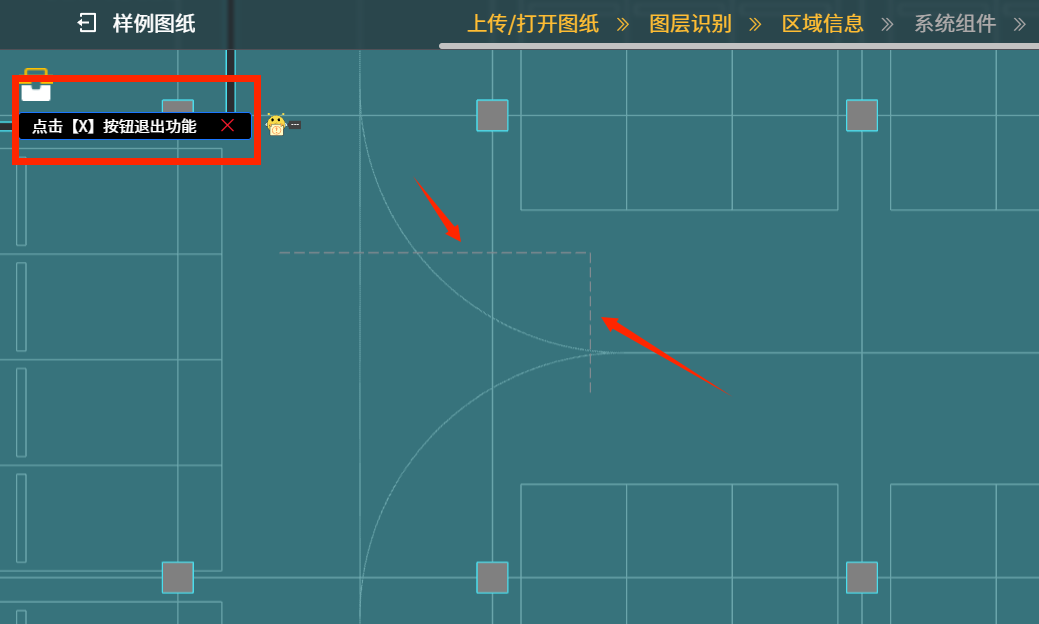
举例一:点“绘辅助线”图标后,下图二中箭头处可绘制任意辅助直线,画好后点击“√”以保存。红框内“X”按钮是退出此功能按钮。
2. 测量
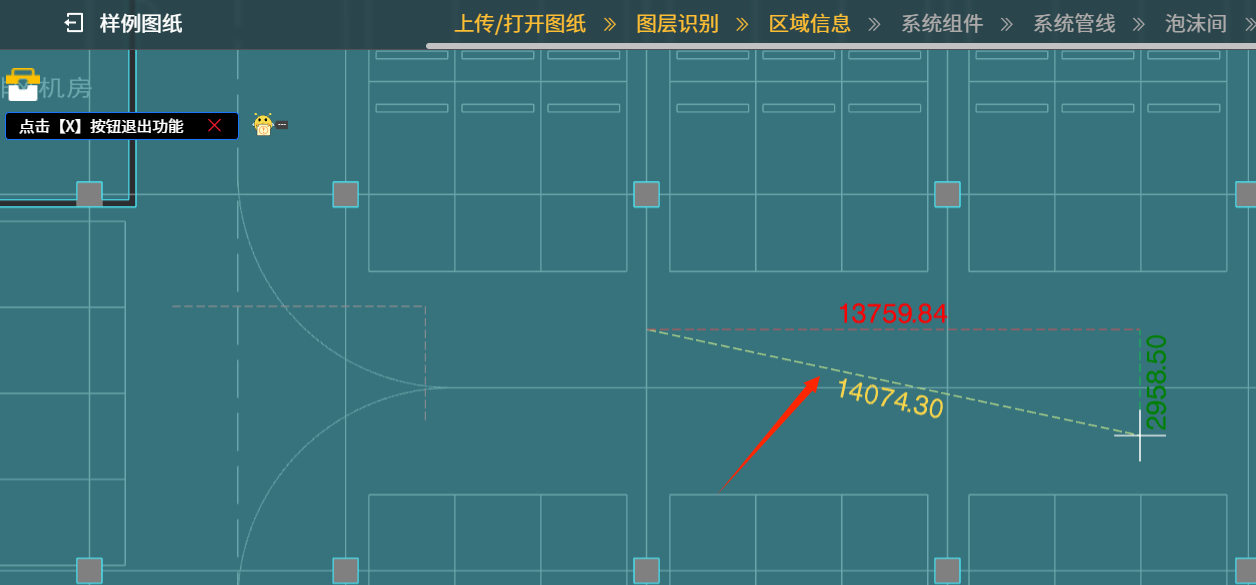
举例二:点“测量”图标后,可在图中测量任意2点间间距。下图三中箭头处数据即为该虚线2端处间距。
3. 删除
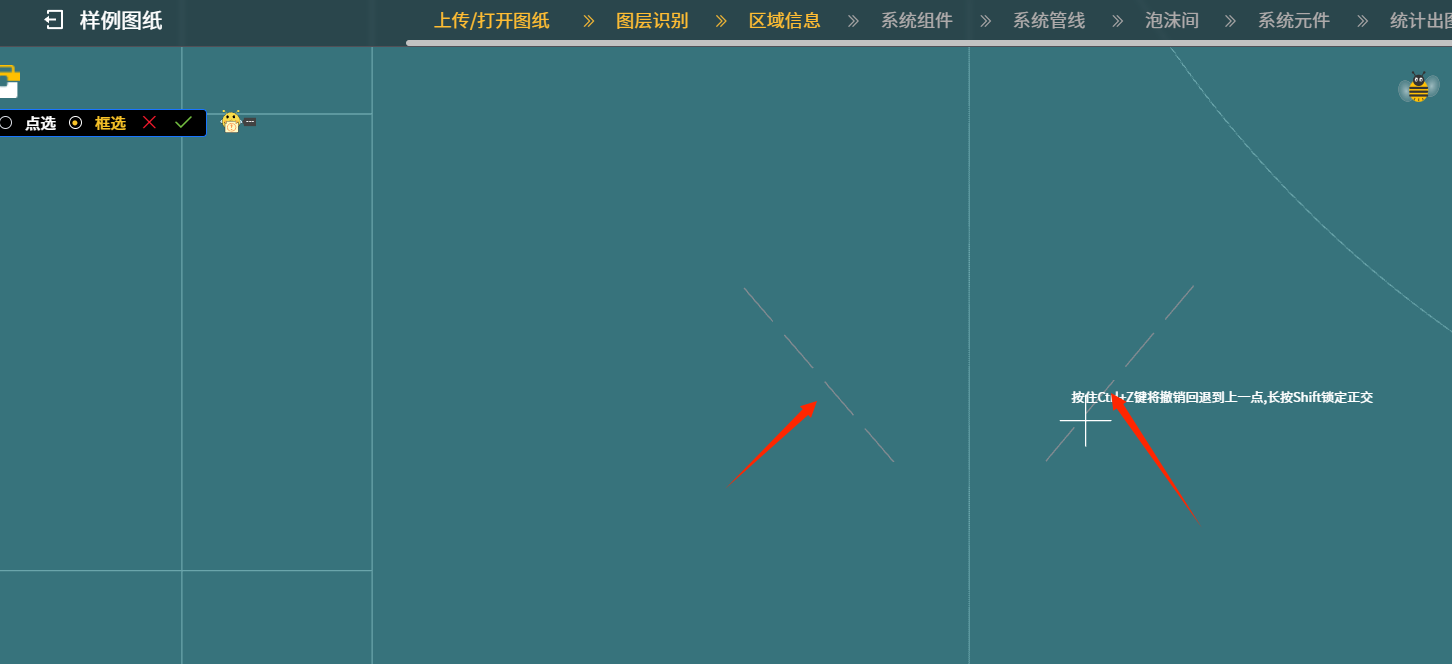
举例三:点“删除”图标后,可在图中选择已有辅助线或其他图元进行删除,选好后点击“√”以确认。下图四中箭头处直线即为需删除操作的图元。
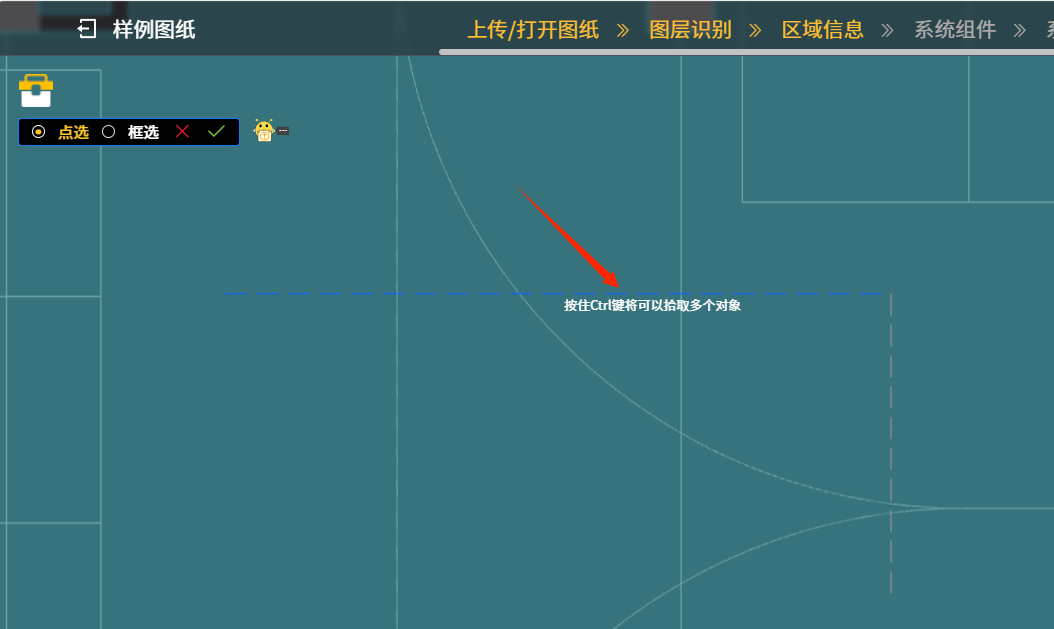
4. 移动
举例四:点“移动”图标后,可在图中选择已有辅助线或其他图元进行移动,选好后点击“√”以确认。下图五中箭头处直线即为需移动操作的辅助线。
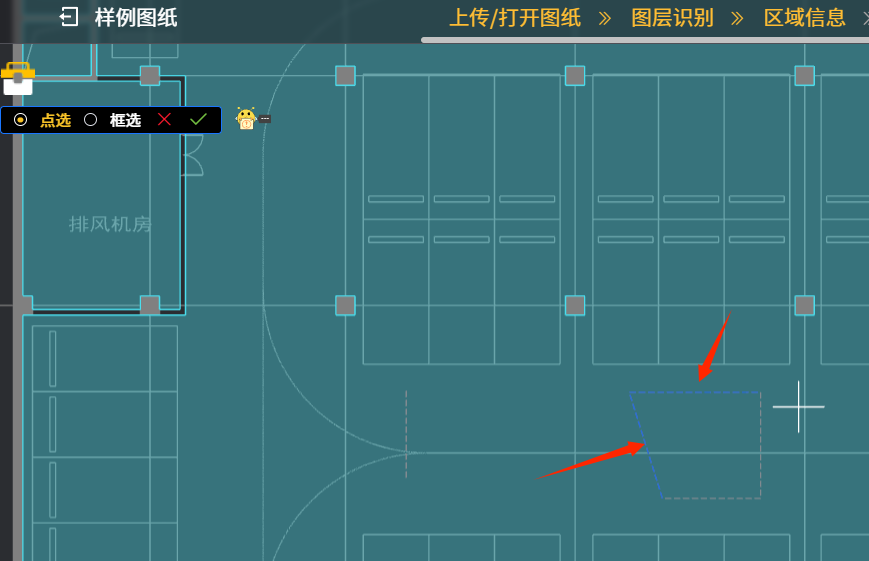
5. 复制
举例五:点“复制”图标后,可在图中选择已有辅助线或其他图元进行复制,选好后点击“√”以确认。下图六中箭头处三角形即为需复制操作的图元。
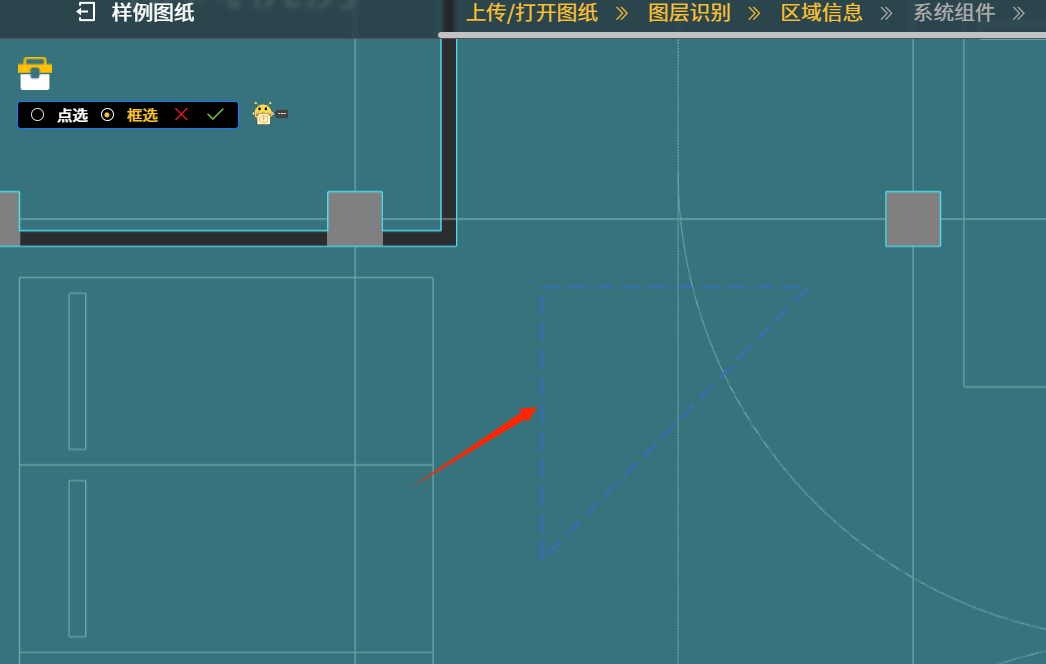
6. 旋转
举例六:点“旋转”图标后,可在图中选择已有辅助线或其他图元进行旋转,选好后点击“√”以确认。下图七中箭头处直线即为正在进行旋转操作的图元。
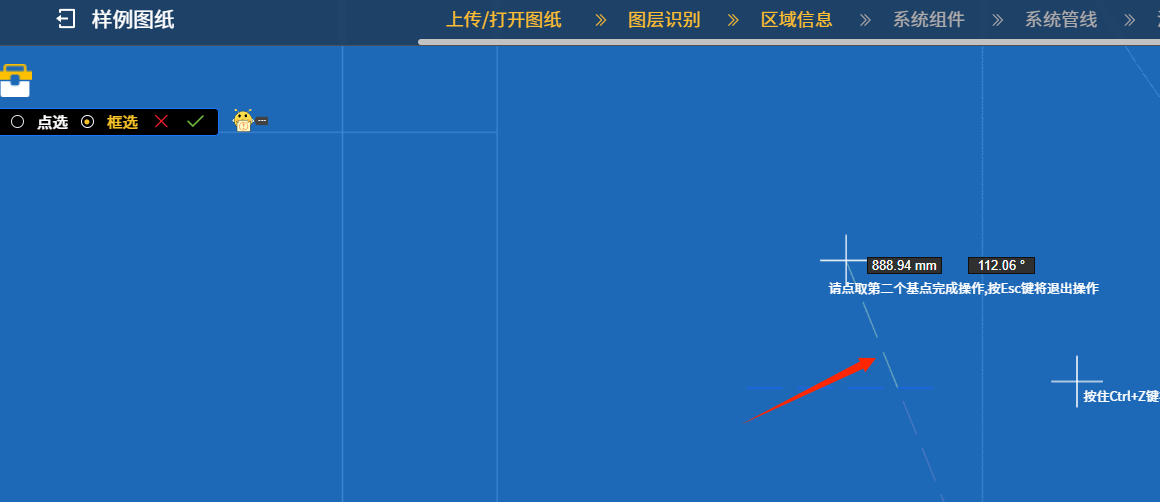
7. 镜像
举例七:点“镜像”图标后,可在图中选择已有辅助线或其他图元进行镜像,选好后点击“√”以确认。下图八中箭头处直线即为已经进行镜像操作后的对称图元。