
暖通消防系统 / 暖通空调系统 - 系统管线 - 编辑工具
1. 绘制风管
点击“编辑工具”里的“绘制风管”按钮,弹出如下对话框:
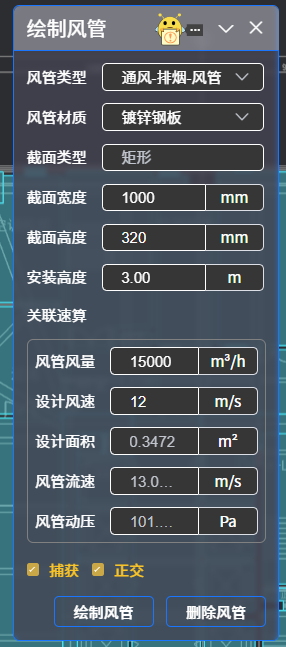
选择“风管类型”下拉菜单中的一种,输入“风管风量”和“设计风速”,系统自动计算风管截面积“设计面积”显示如上,用户输入风管尺寸,即“截面宽度”和“截面高度”,其乘积接近此面积,实际的“风管流速”和“风管动压”显示于表格中。
点击“绘制风管”,可绘制多段连续的风管,如下图所示。
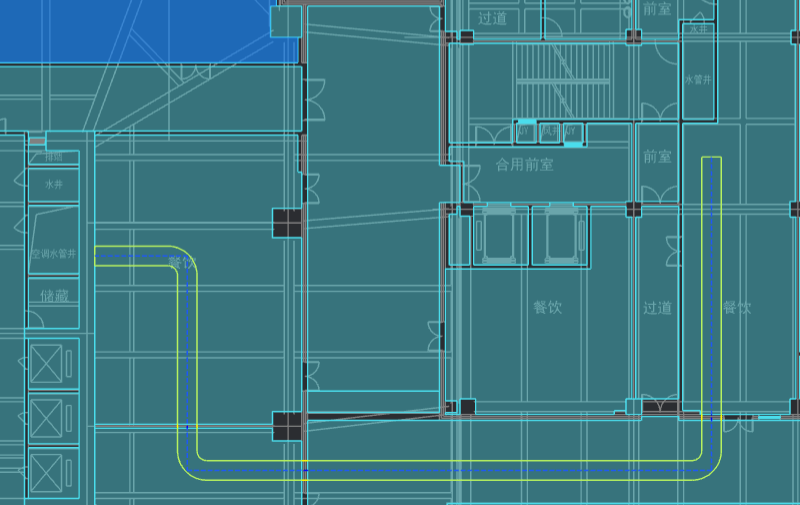
点击“删除风管”,提示如下,可“点选”或“框选”删除已画风管。

2. 风管对齐
点击“风管对齐”,选择需对齐的风管。
3. 风阀布置
点击“风阀布置”,弹出如下对话框:下拉滚动条,点选需要插入的阀门图例。
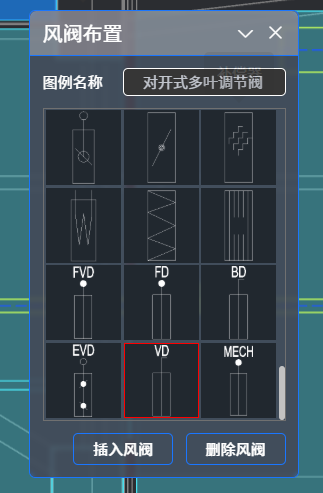
单击“插入风阀”按钮,平面图上选择已画风管的中心线,勾选☑️确认,完成插入。
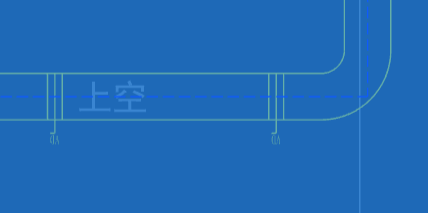
单击“删除风阀”按钮,点选或框选平面图的阀门,完成删除操作。
4. 风阀替换
点击“风阀替换”按钮,弹出如下对话框:
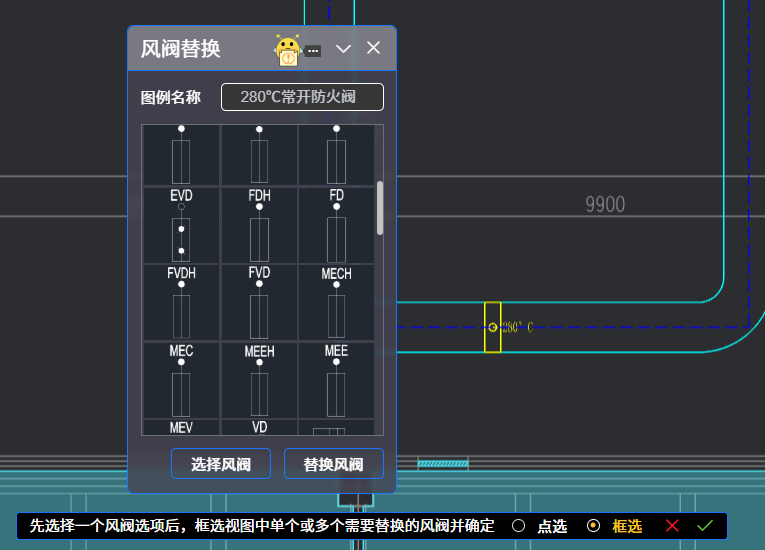
根据提示选择多个风阀,勾选✅完成,在所示图例中找到一个新的风阀图例,点击“替换风阀”,系统一键替换选中的所有风阀。
5. 风管倒角
点击“风管倒角”按钮,弹出如下对话框:
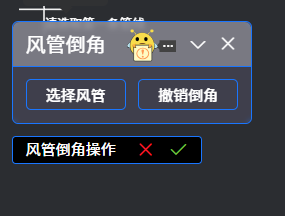
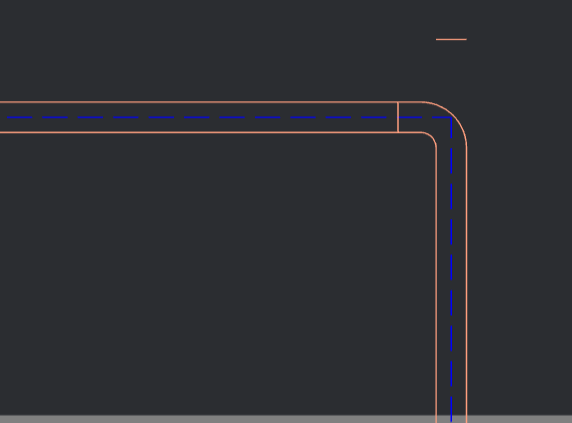
选择二根同类型的风管,点选二根风管的中心线,风管倒角完成如下。点击“撤销倒角”,恢复倒角命令前的风管样子。
6. 风管打断
点击“风管打断”按钮,弹出如下提示:
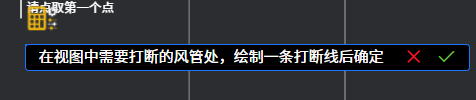
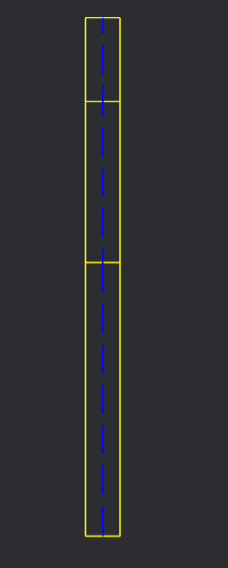
点选需要打断的风管,在该中心线上二个位置点击后勾选☑️确认,该风管如图被打断。
7. 风管附件
点选"风管附件",弹出如下对话框
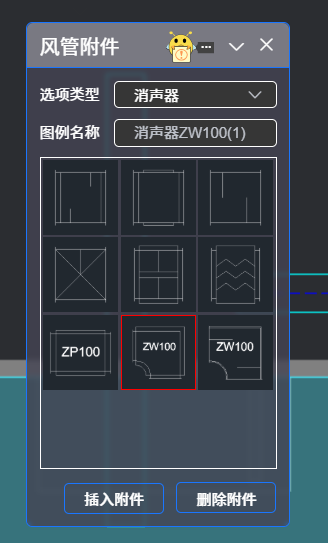
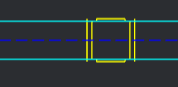
选择附件类型“消声器1”,点击“插入附件”,并在风管合适位置点选其中心线,消声器自动根据风管尺寸插入,如图所示:
8. 附件替换
点击“附件替换”按钮,弹出如下对话框:
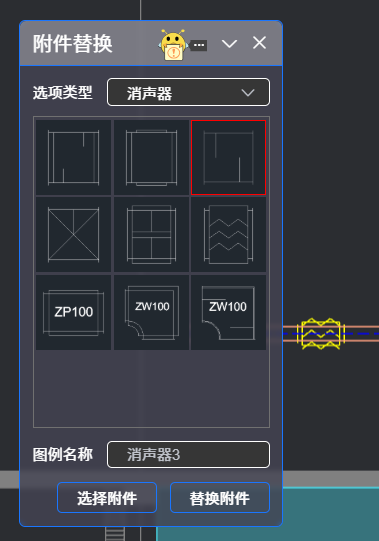
选项类型里选择好,图例显示中选中某个附件样式,点击“选择附件”,弹出如下提示:

可批量替换多个附件,在平面图点选已绘制的附件CTR+,点击☑️确认,再点击“替换附件”,选中的附件统一被替换成新选附件。
9. 空调水管
点击“空调水管”按钮,弹出如下对话框:
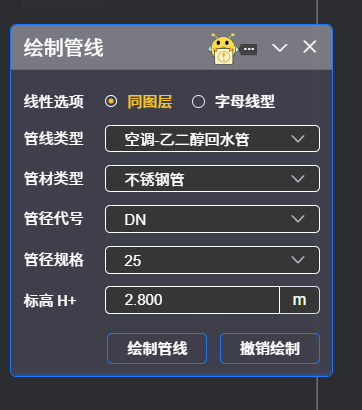
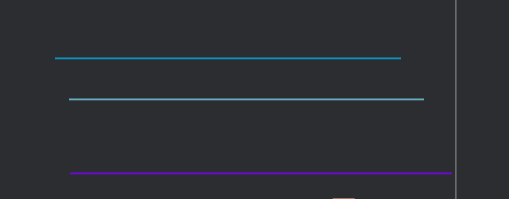
下拉菜单选择管线类型,管径规格可修改,点击绘制管线,点击平面图上进行绘制,每一种管线一种颜色显示。如下图
10. 水管编辑
点击“水管编辑”按钮,弹出如下对话框:
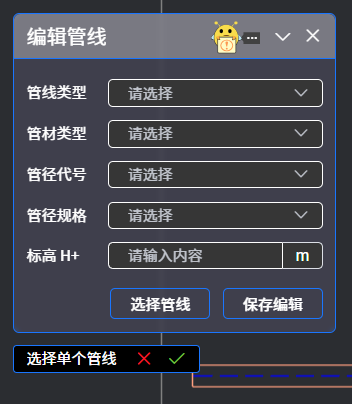
选择想修改的空调水管,可编辑其规格或其他信息,点击“选择管线”,在平面图点选单个管线,勾选☑️确认后,该水管信息修改后,点选“保存编辑”。
11. 管线顶点
点击“管线顶点”按钮,弹出如下提示:

点选或框选空调水管或风管后,勾选☑️,平面上管线端点高亮,端点可拖拉位移,延伸或缩短等操作,如下图:

12. 管线对齐
点击“管线对齐”按钮,弹出如下提示:
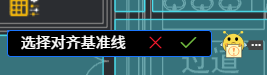
点选需对齐的基准线,勾选☑️,提示点选或框选需对齐的管线。

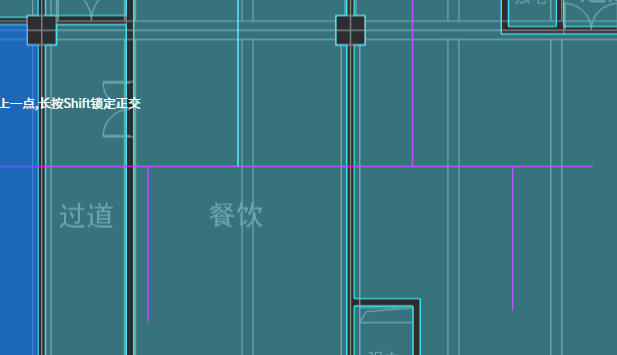
按住CTR,点选多根管线,勾选☑️,生成结果如下所示:
13. 管线倒角
点击"管线倒角",弹出如下对话框:
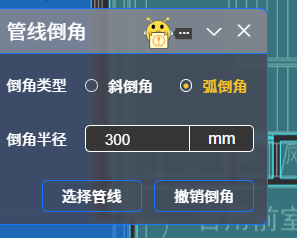
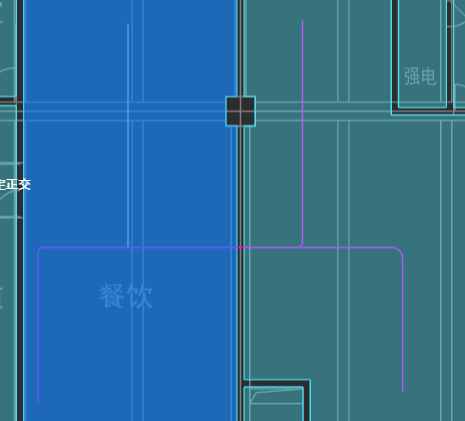
单选“斜倒角”或“弧倒角”二者之一,输入倒角半径值,点击“选择管线”,连续点击不平行的二根管线,勾选☑️,倒角生成成功,如下图所示:(当倒角半径输入0时,二根管线形成正交)
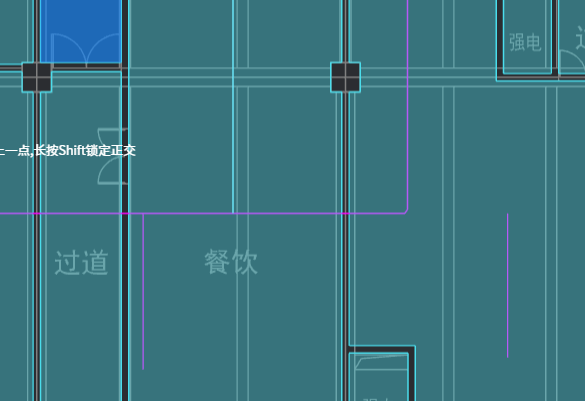
点击“撤销倒角”直接删除最后一次生成的倒角,连续点击,再次删除前一次生成的倒角。
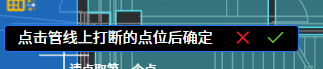
14. 管线打断
点击“管线打断”,弹出如下提示:
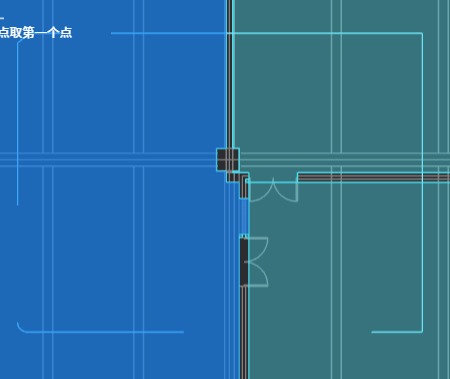
点选需打断的位置,点击二次,二次点击位置中间线段打断消失,如下图所示:
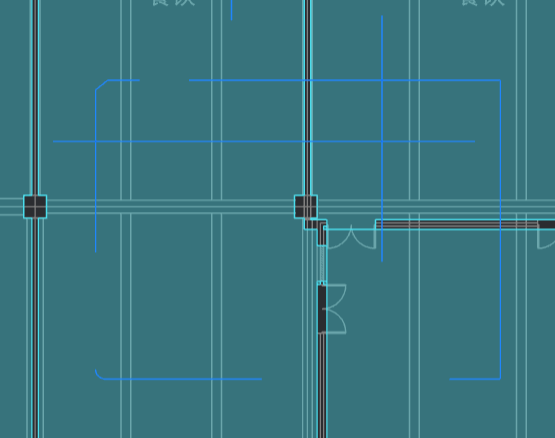
多次打断后,勾选☑️,打断成功,完成操作。
15. 管线修剪
点击“管线修剪”按钮,弹出如下提示:

框选图上交叉的多根管线,勾选☑️,如图高亮选中的管线。
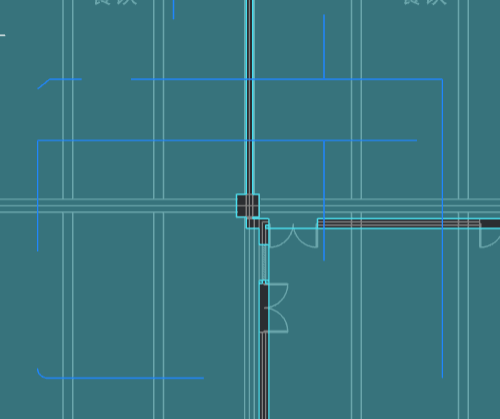
点击多个想修剪的管线,最后点击"完成修剪"按钮,勾选☑️,生成修剪如下所示:
16. 阀门仪表
点击“阀门仪表”按钮,弹出如下对话框:
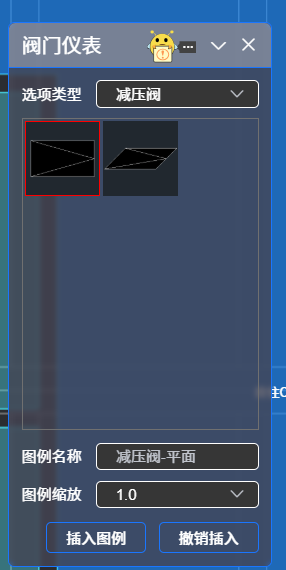
在下拉列表中选择阀门类型,如选择减压阀,对话框显示平面或轴测图例的表达,选中一种图例,图例缩放比例在下拉菜单中可调,默认为1.0,点击“插入图例”按钮,在平面图相应位置点击,该阀门插入图中,如下图所示:

点击“撤销插入”就近操作的插入被撤销。
17. 断管符号
点击“断线符号”按钮,弹出如下提示:

点选某一点,插入断线符号,按空格键,符号旋转90度插入,可插入多个,勾选☑️完成插入。
18. 排水方沟
点击“排水方沟”,弹出如下对话框:
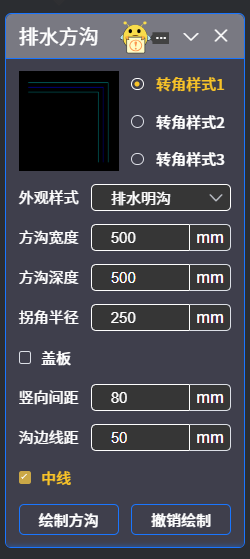
选择三种“转角样式”中的一种,选择外观样式是“排水明沟”还是“排水暗沟”,编辑沟的各项尺寸信息,点击“绘制方沟”按钮,平面图相应位置绘制,勾选☑️,绘制效果如下图所示:
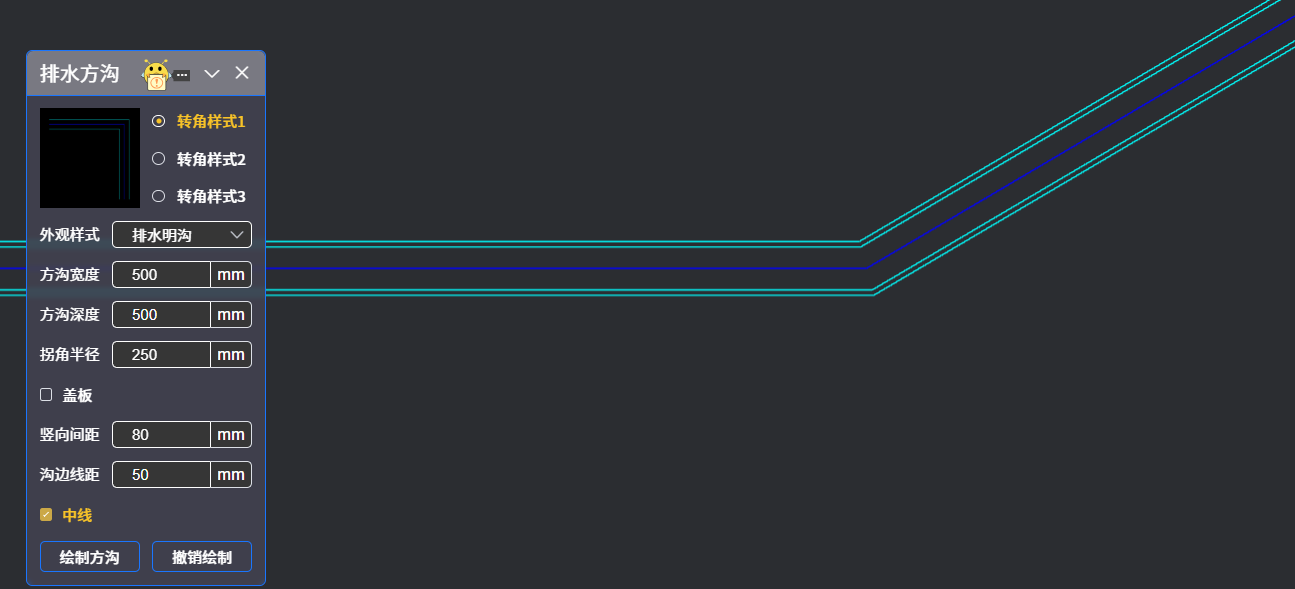
点击“撤销方沟”按钮,上一步绘制的方沟被删除。
19. 插入套管
点击“插入套管”按钮,弹出如下对话框:
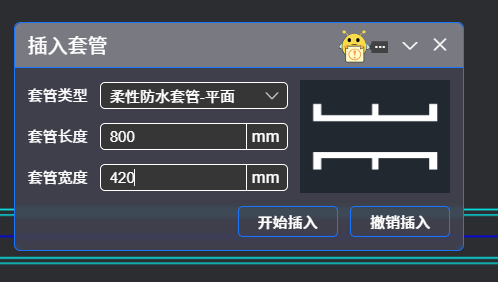
在下拉列表中选择“套管类型”,编辑“套管长度”和“套管宽度”信息,点击“开始插入”按钮,弹出如下提示:
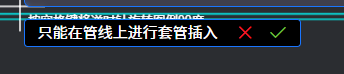 选择已绘制的空调水管,在水管相应位置点击添加,套管插入完成。点击“撤销插入”,插入的套管可取消删除。
20. 图例图库
点击“图例图库”按钮,弹出如下对话框:
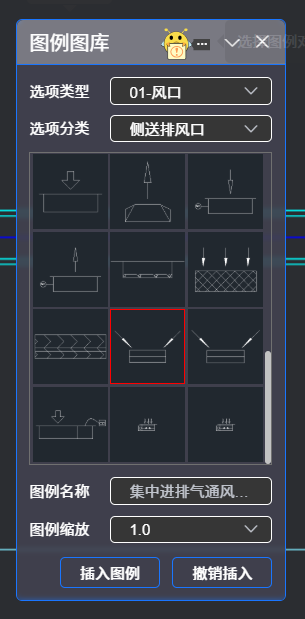
选择“选项类别”下拉列表
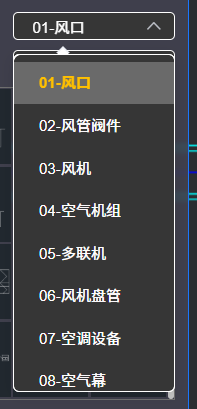
选择“风口”点击下面的图例形式,该图例名称显示,可调节插入比例,点击“插入图例”按钮,在平面图相应位置点击插入,如下图所示
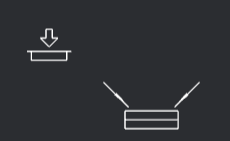
点击“撤销插入”按钮,上一步插入被删除。