通用流程 - 系统组件 - 标注工具
进入“系统组件”页面后,经过图层识别和区域识别后的图纸可以进行组件的自主生成。框选范围自动生成消防设施和管道后会呈现下图一的结果。下图一右侧“标注工具”栏包含红框内的16个图标,主要是对图中的内容进行尺寸标注,管径注释,标高标注,索引,引注,插入图名,文字注释等编辑工作。
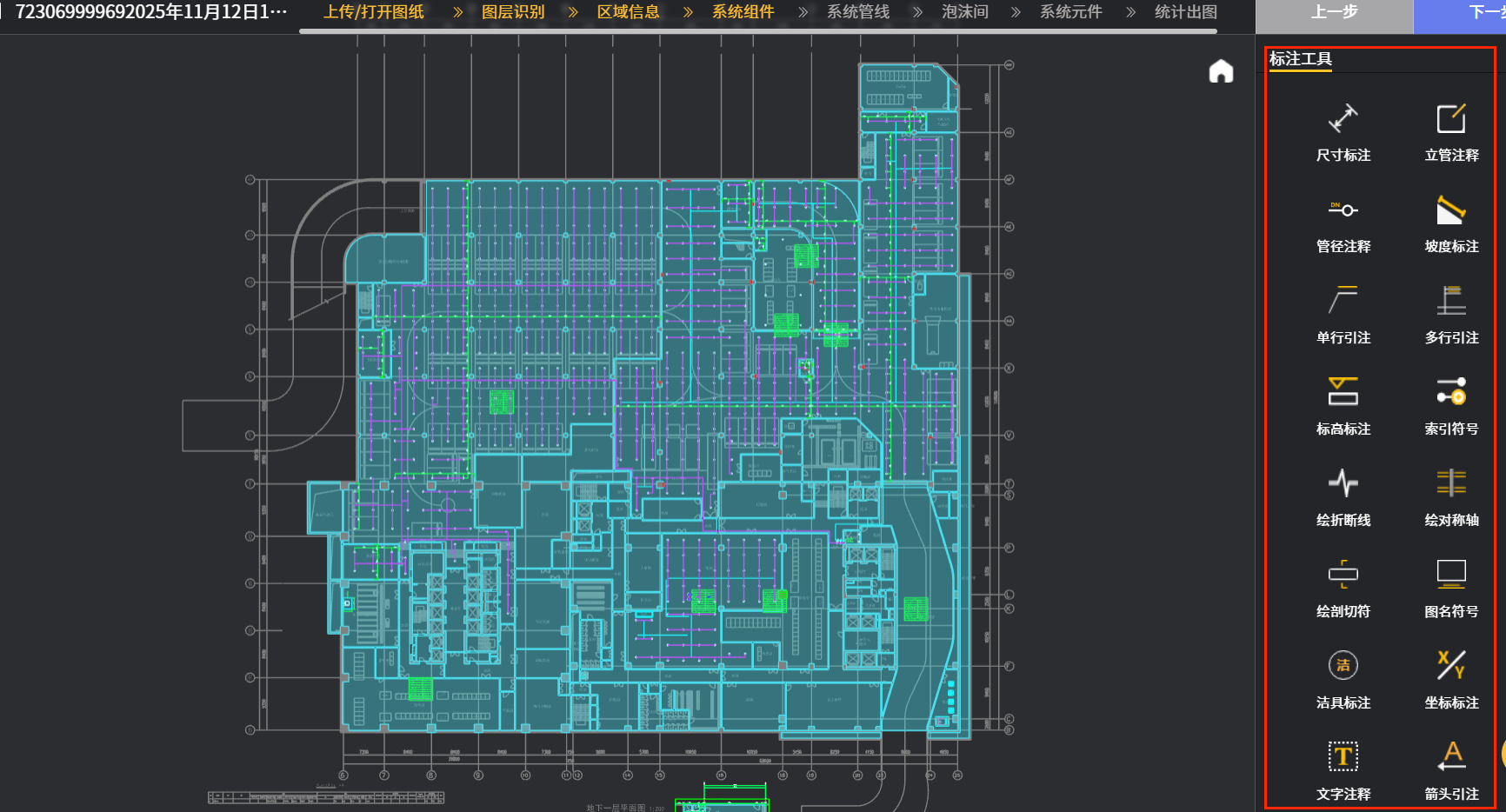
下面逐一举例演示:
1. 尺寸标注
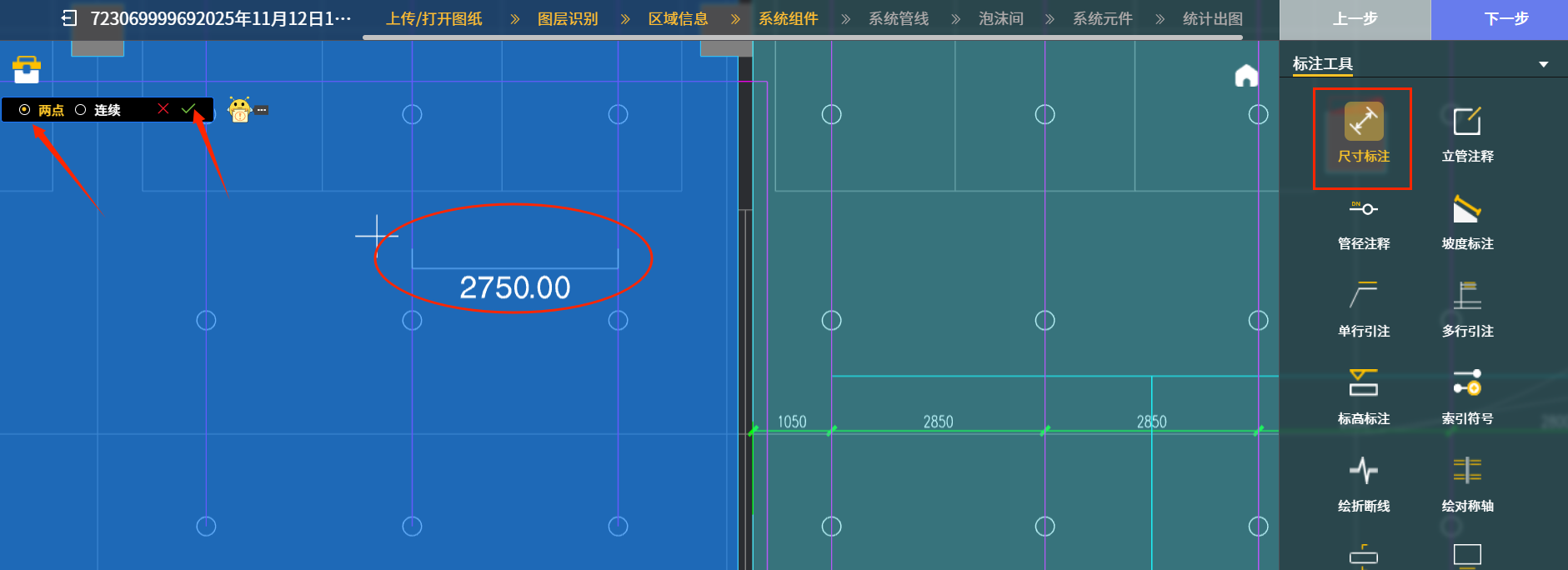
举例一:点“尺寸标注”图标后,下图二中箭头处可点选“两点”或“连续”选项,随后选择需要标注距离的管线,选好后点击“√”予以确认。椭圆框内得到的距离尺寸标注就是该图标生成的结果。
2. 立管注释
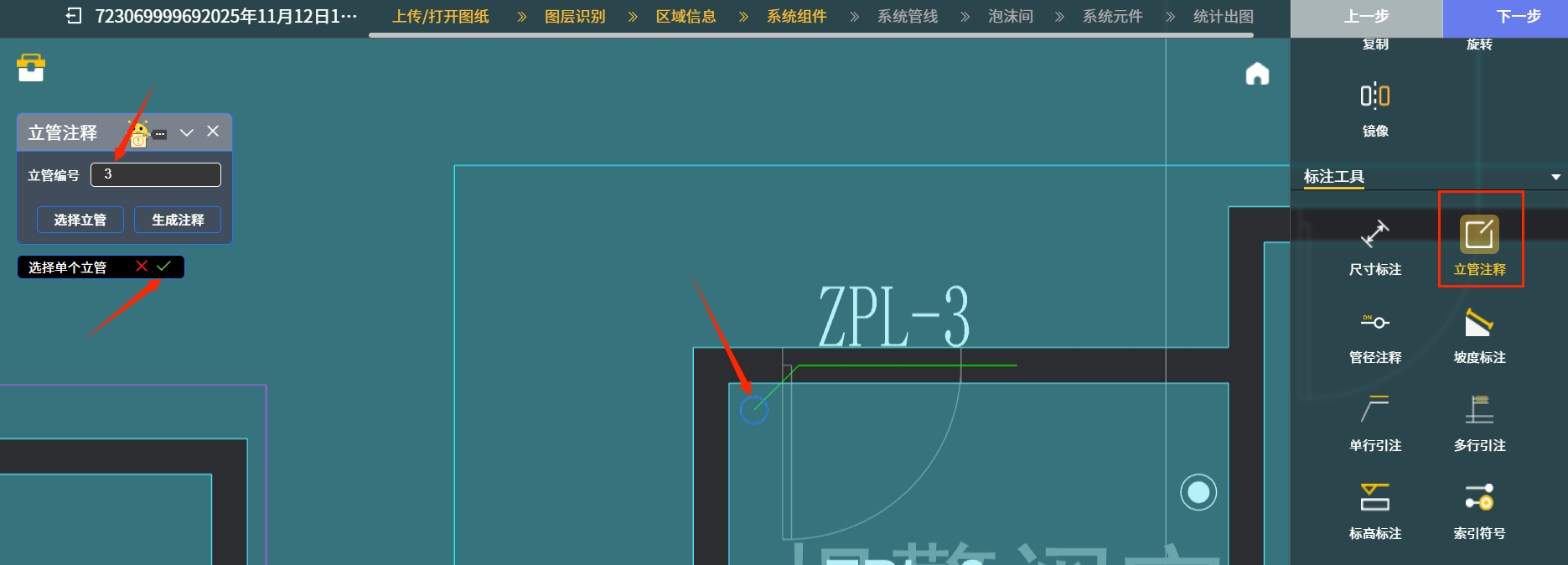
举例二:点“立管注释”图标后,下图三中箭头处可选择需要注释的立管,选好后点击“√”予以确认;此时箭头处“立管编号”栏中出现该立管的编号为“3”,最后点击“生成注释”键即完成操作。这个图标主要是对已有立管进行编号注释用的,方便系统的识别和区分。
3. 管径注释
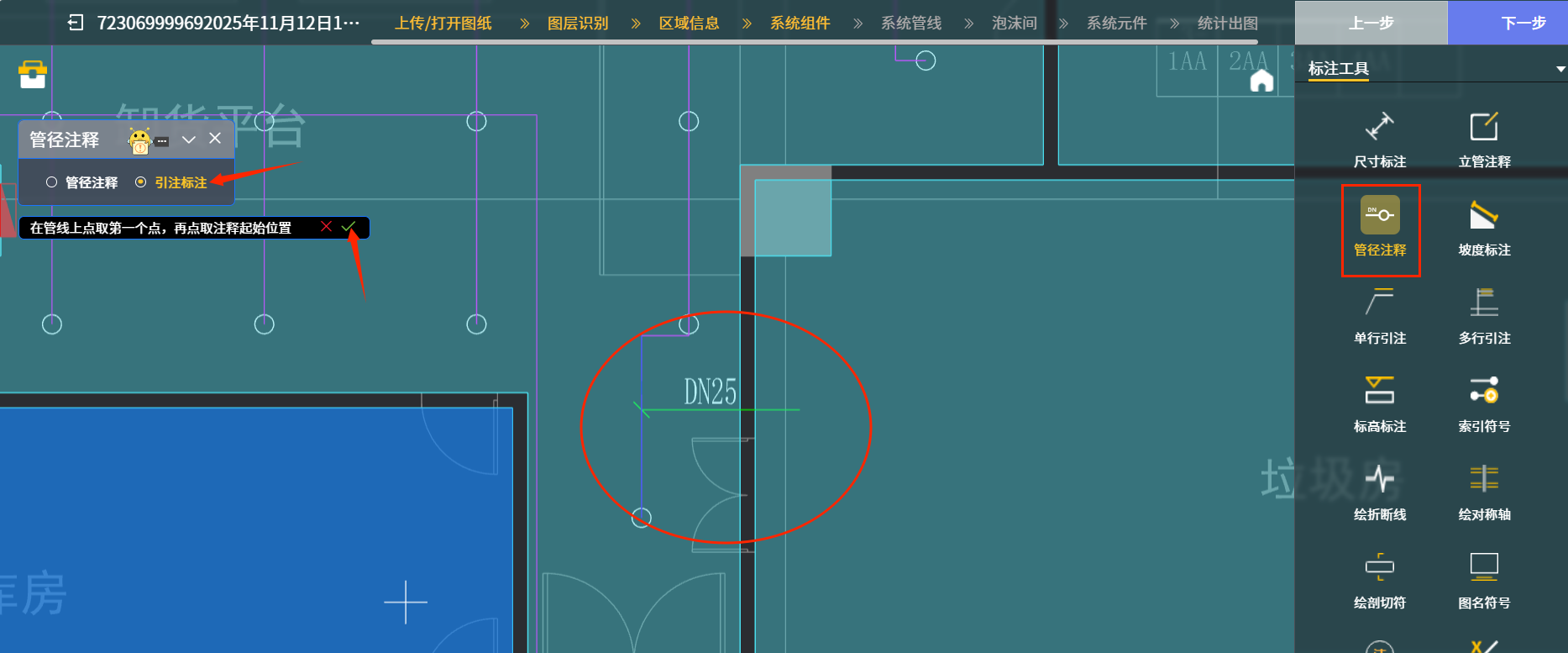
举例三:点“管径注释”图标后,下图四中箭头处可选择“管径注释”或“引注标注”选项,随后选择需要注释的管线,选好后点击“√”予以确认;此时椭圆红框处生成管径注释的结果。这个图标主要是对已有管线进行管径注释用的,方便使用者对某些未标注管径的管线进行注释。
4. 坡度标注
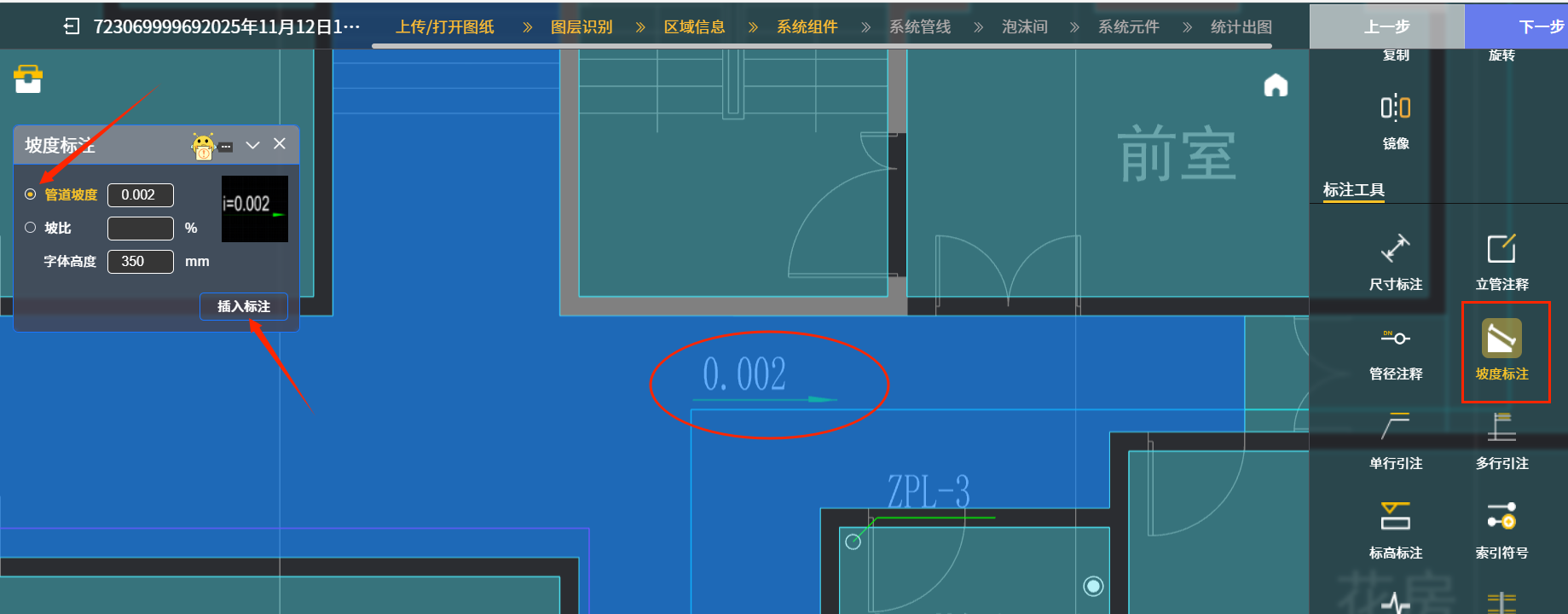
举例四:点“坡度标注”图标后,下图五中箭头处可选择“管径坡度”或“坡比”2种选项(二种都可以输入坡度),随后点击“插入标注”图标,同时选中要标注坡道的管线,就可以进行坡度标注了,椭圆红框内即为插入标注的操作结果。
5. 单行引注
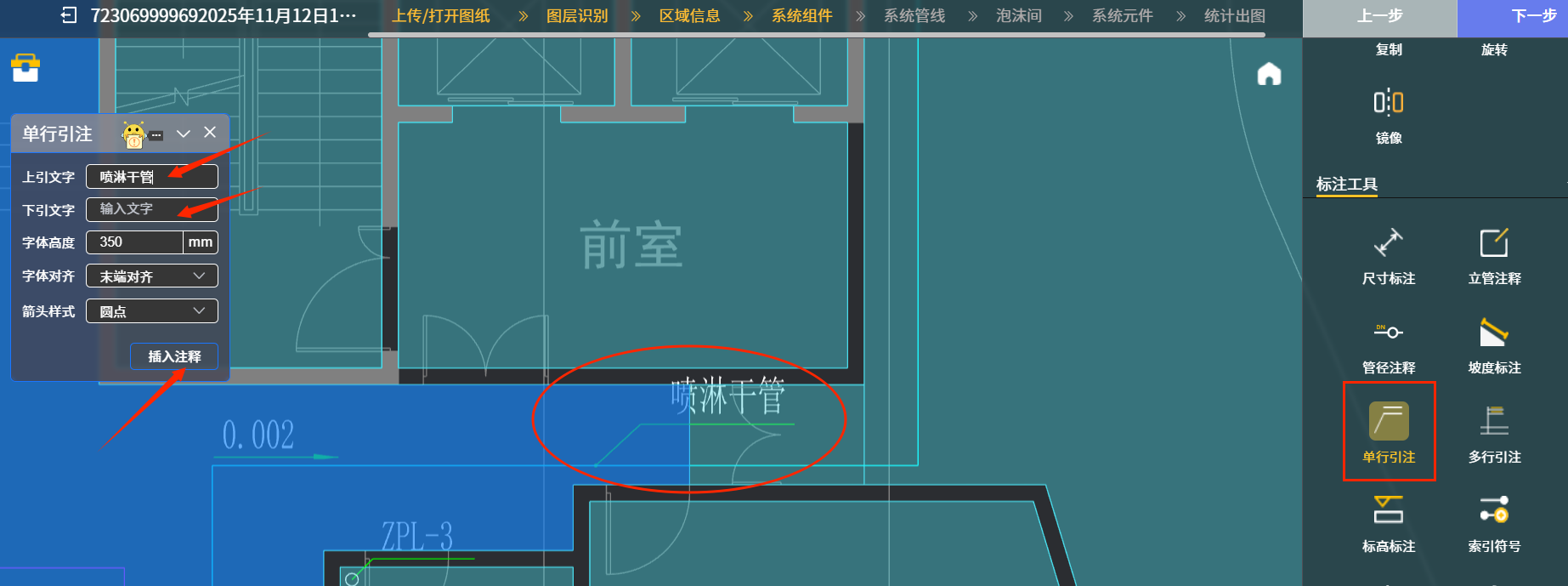
举例五:点“单行引注”图标后,下图六中可在箭头处对话框栏“上引文字”和“下引文字”2选项中输入文字,随后点击“插入注释”图标,同时引线紧贴要插入注释的管线,就可以进行注释插入了,椭圆红框内即为插入注释的操作结果。
6. 多行引注
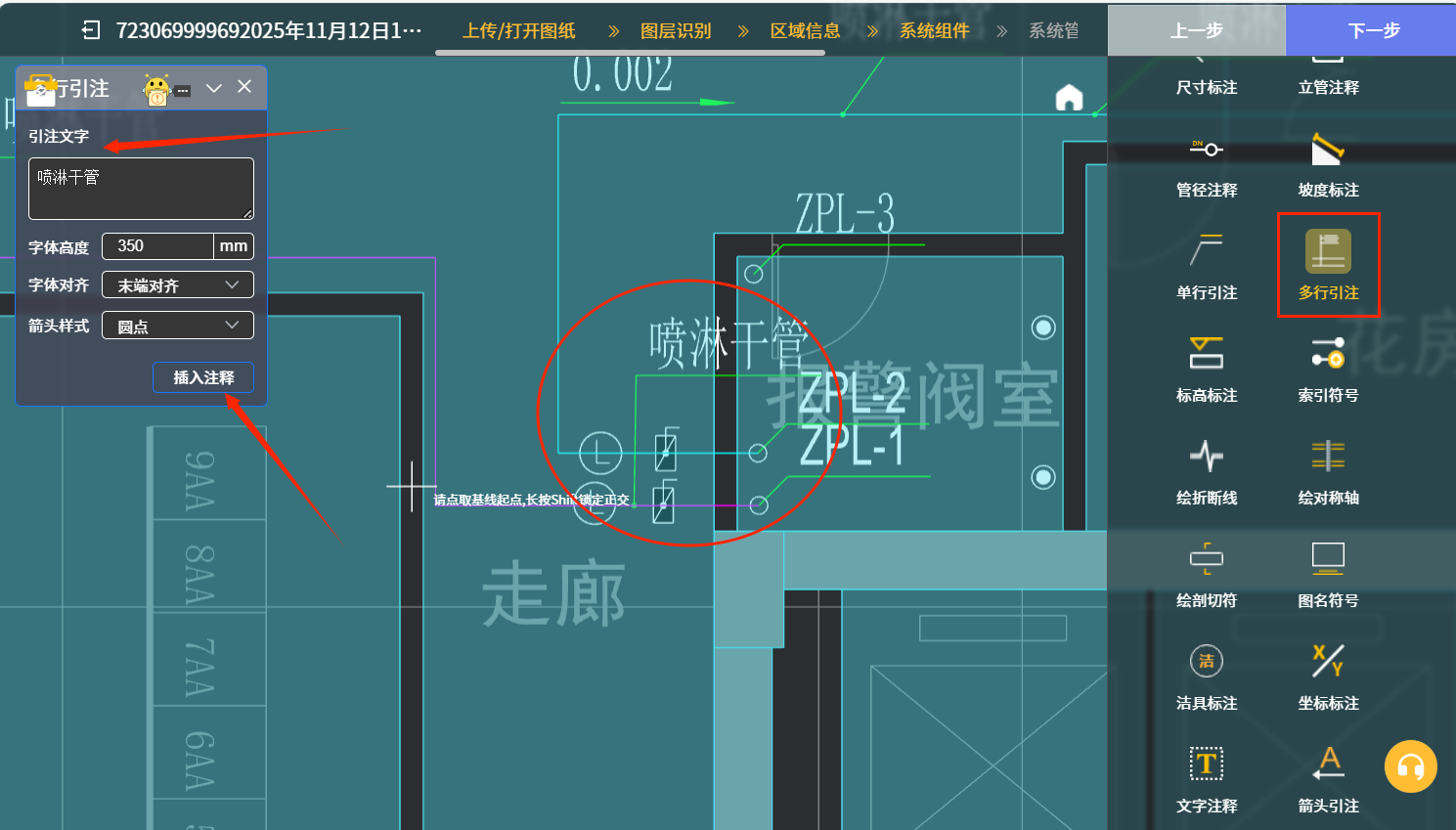
举例六:点“多行引注”图标后,下图七中可在箭头处对话框栏“引注文字”选项中输入文字,随后点击“插入注释”图标,同时引线紧贴多根要插入注释的管线的底部,就可以进行注释插入了,椭圆红框内即为插入注释的操作结果。
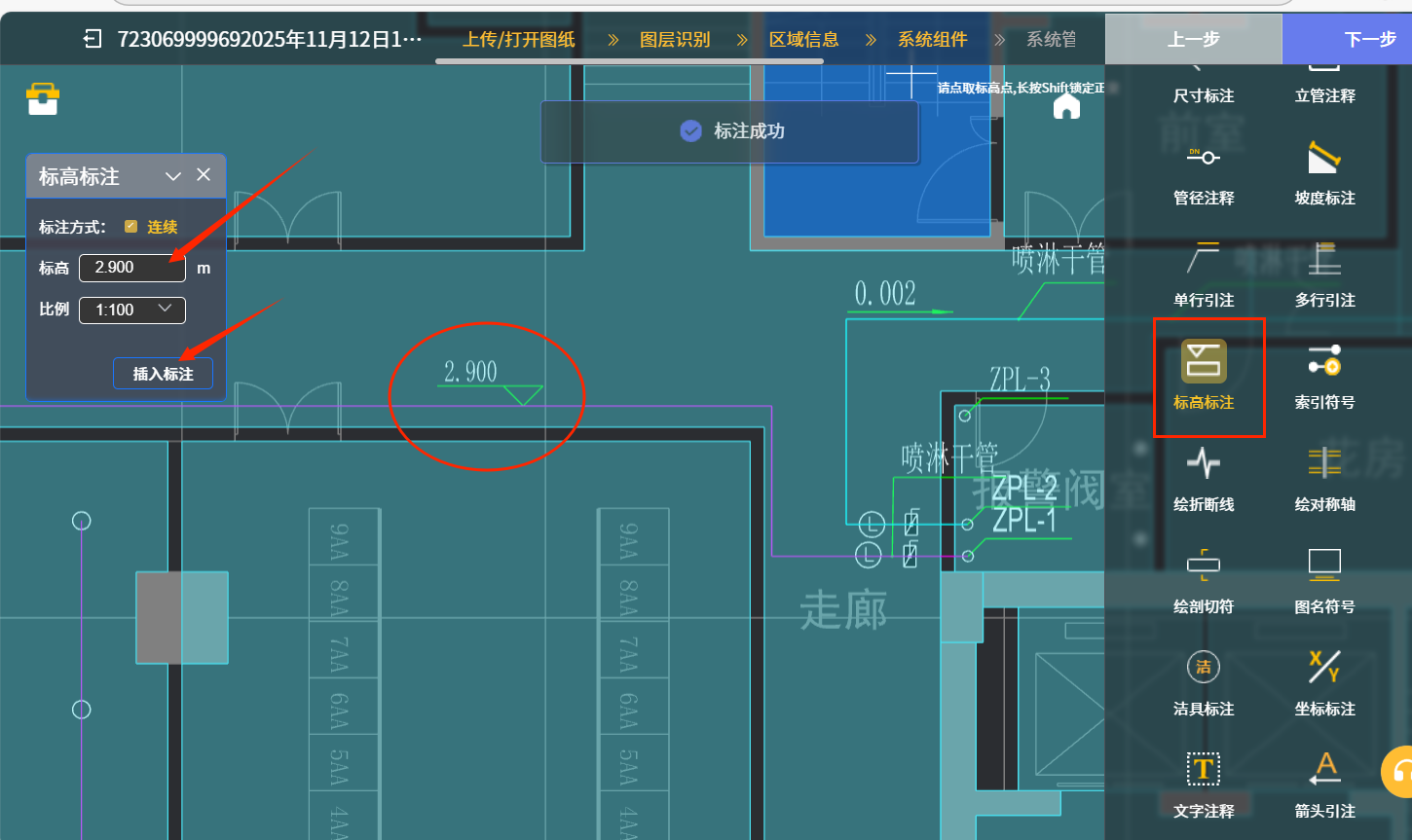
7. 标高标注
举例七:点“标高标注”图标后,下图八中可在箭头处对话框栏“标高”选项中输入标高的数值,随后点击“插入标注”图标,同时选取需要标注标高的标注点,就可以进行标注插入了,椭圆红框内即为插入标注的操作结果。
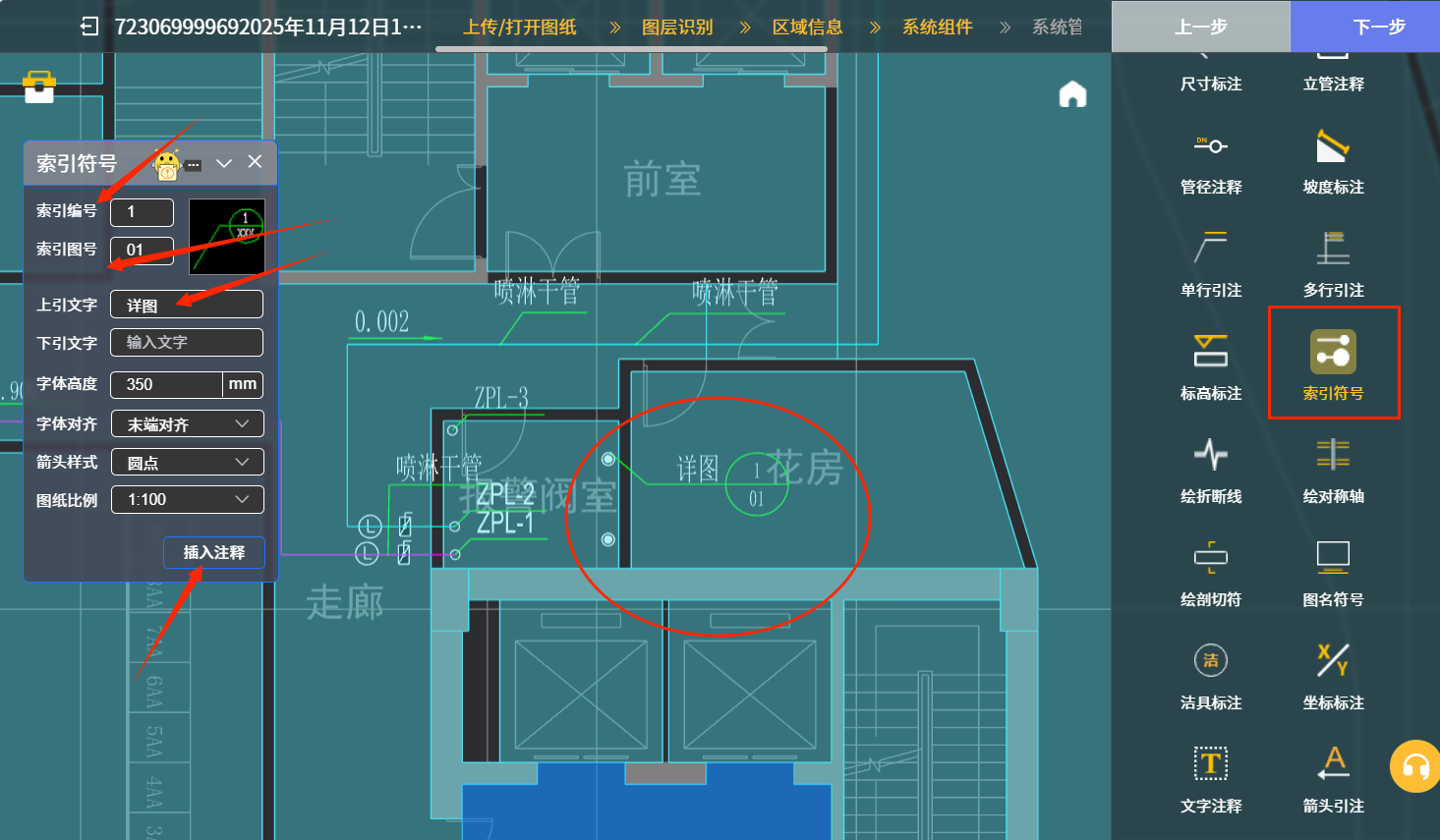
8. 索引符号
举例八:点“索引符号”图标后,下图九中可在箭头处对话框栏“索引编号”,“索引图号”,“上引文字”和“下引文字”等选项中输入文字和编号,随后点击“插入注释”图标,同时贴临需要索引的设施确定引线起始点,就可以进行索引插入了,椭圆红框内即为插入索引的操作结果。
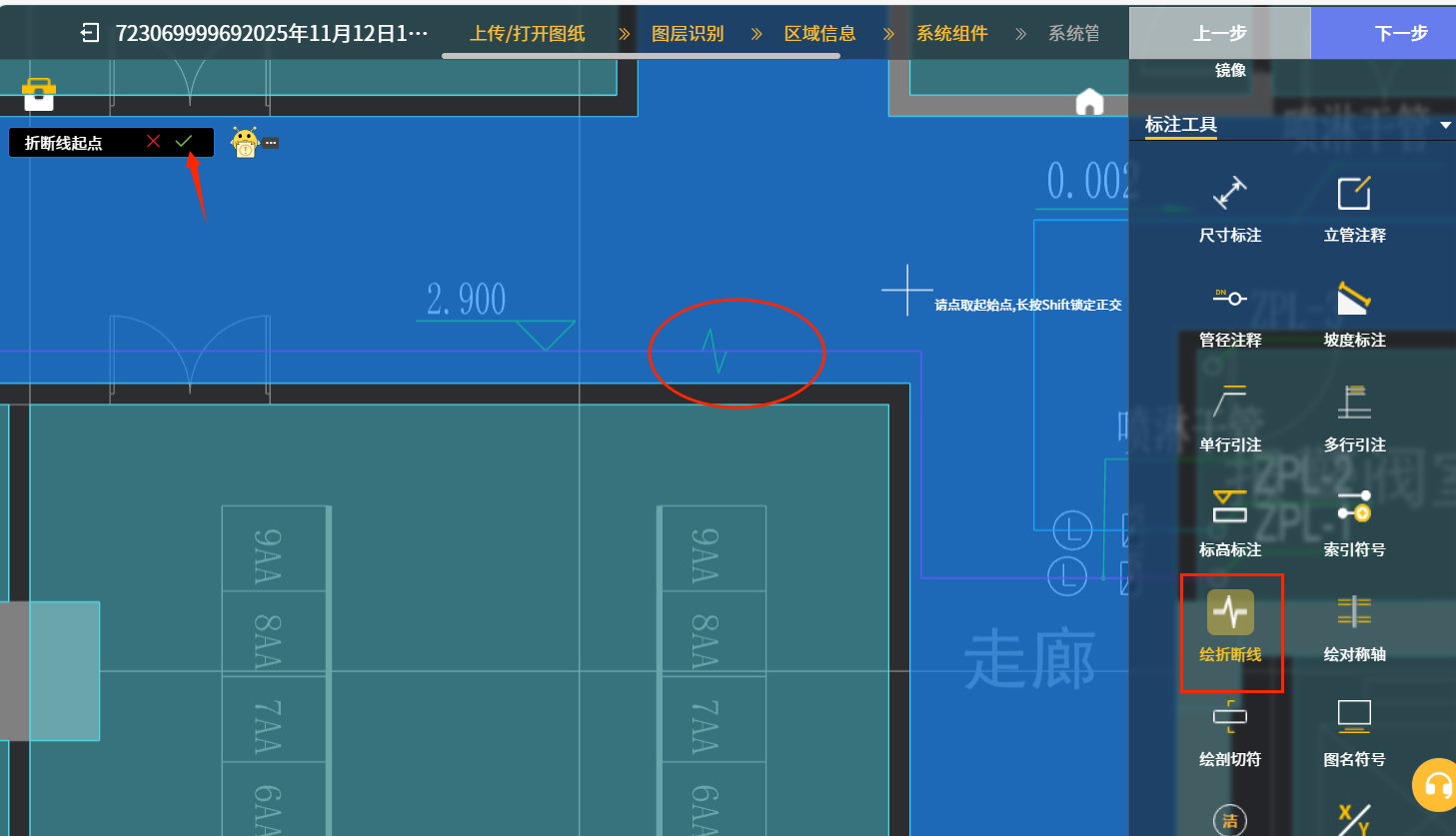
9. 绘折断线
举例九:点“绘折断线”图标后,下图十中在需要绘折断线符号的管线上选取折断线的起点和终点,选好后点击箭头处“√”予以确认;此时椭圆红框内管线新增折断线符号。
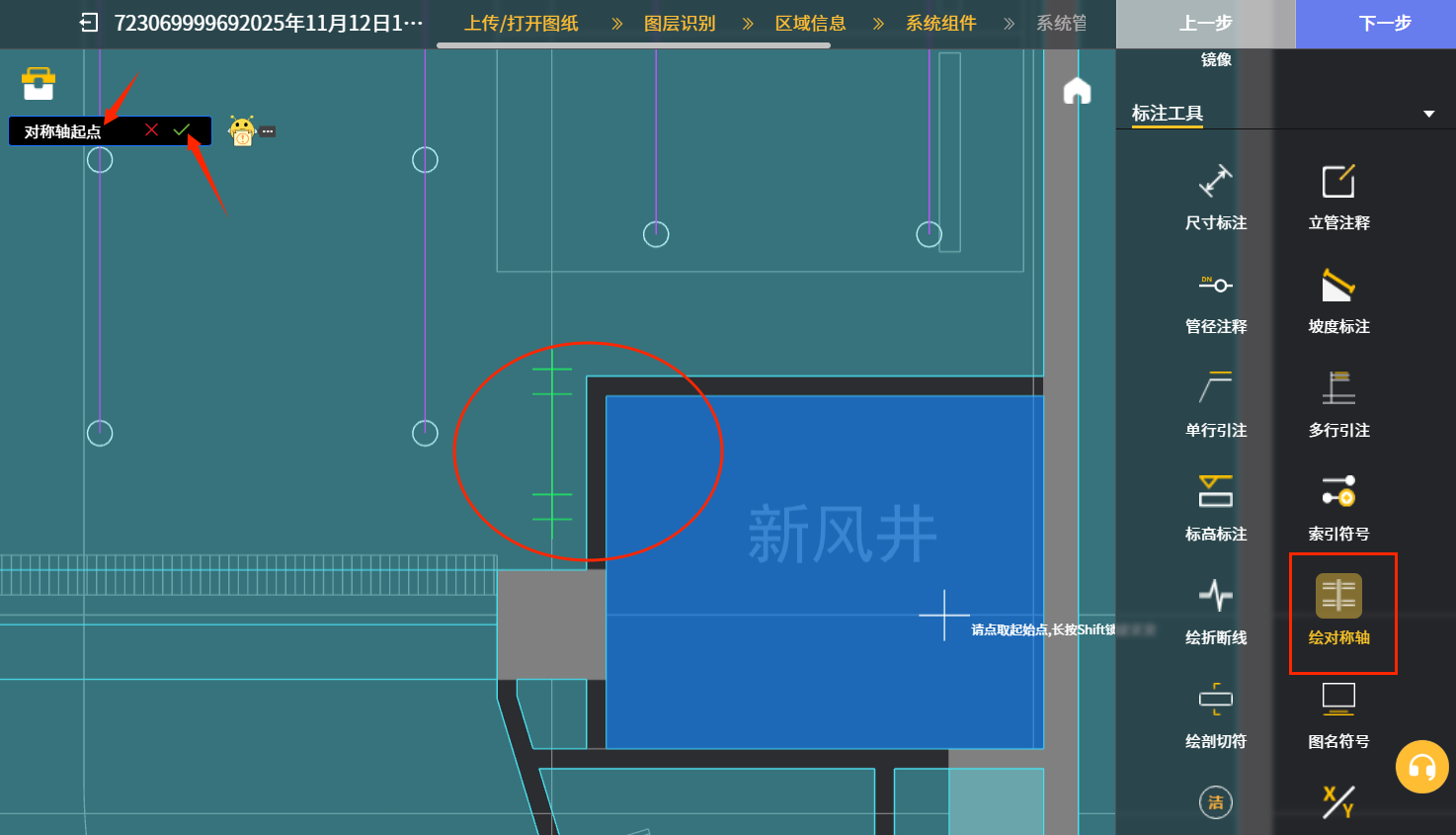
10. 绘对称轴
举例十:点“绘对称轴”图标后,下图十一中先选取对称轴的起点和终点,选好后点击箭头处“√”予以确认;此时椭圆红框内即生成对称轴符号。
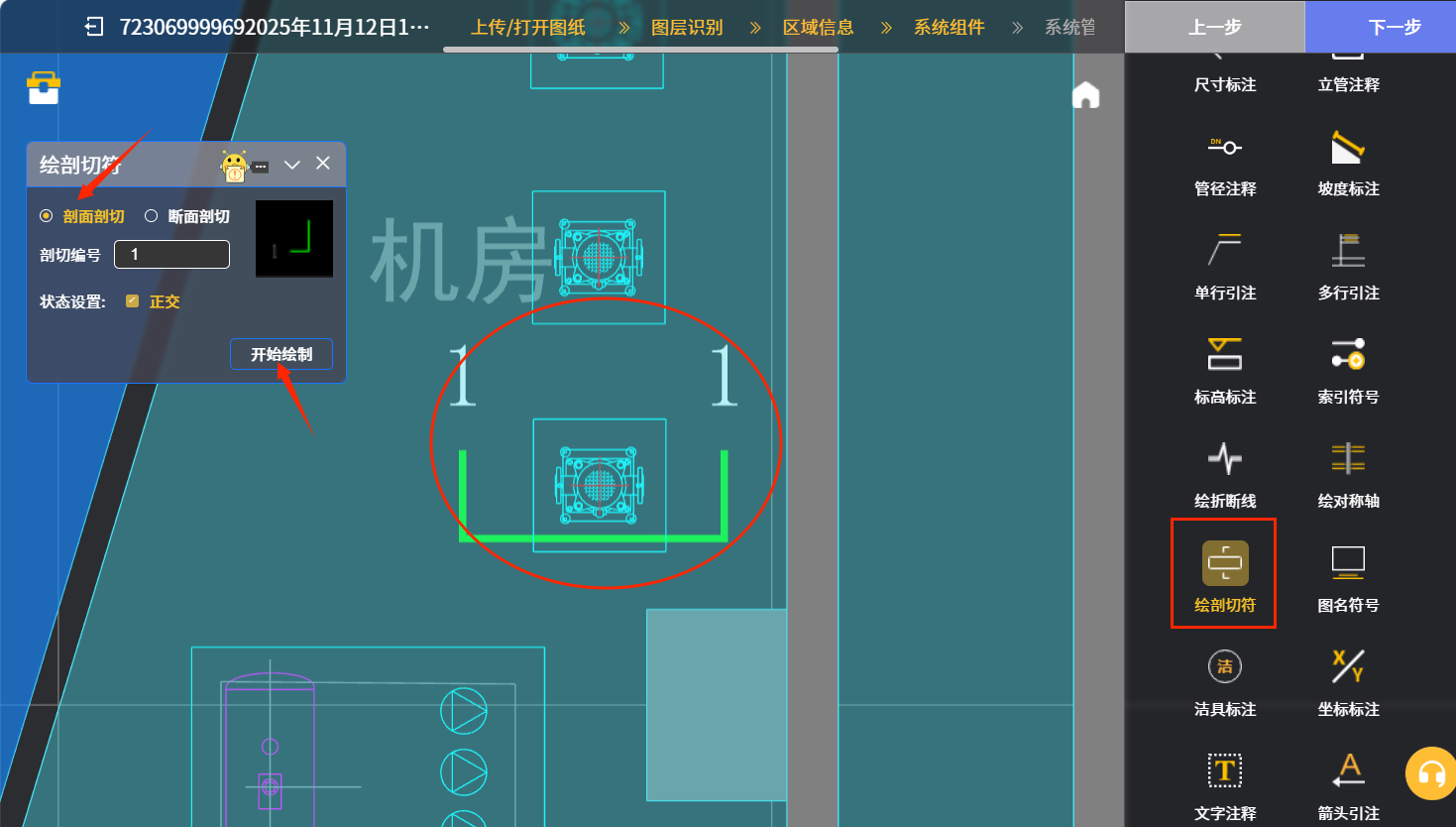
11. 绘剖切符
举例十一:点“绘剖切符”图标后,在下图十二中对话框中箭头处点选“剖面剖切”或“断面剖切”选项,同时在“剖切编号”等选项中输入编号数字;随后点击“开始绘制”图标,在需要绘制剖切符的区域确定第一个和第二个剖切点,就可以进行剖切符绘制了,椭圆红框内即为生成的操作结果。
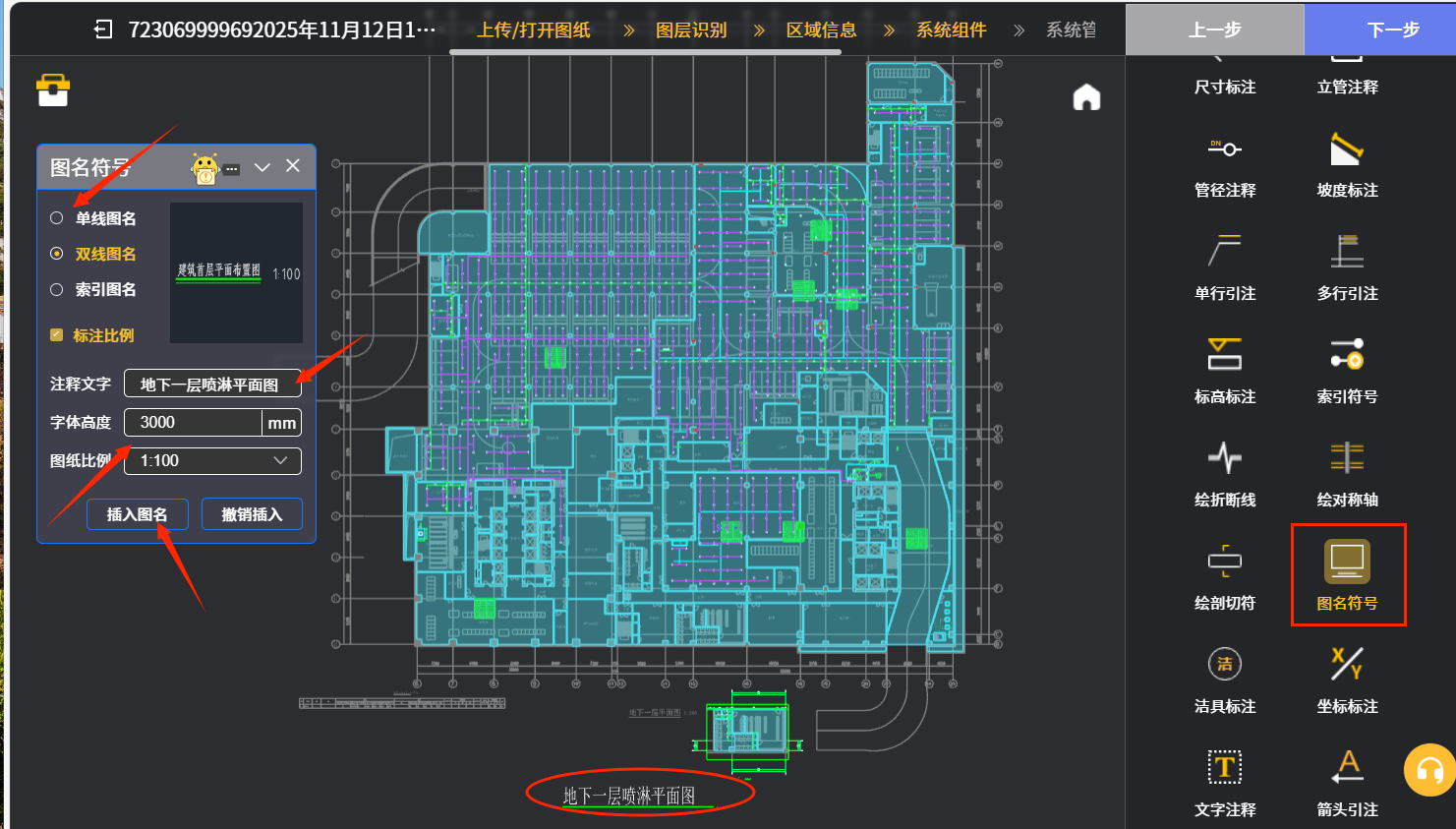
12. 图名符号
举例十二:点“图名符号”图标后,在下图十三对话框中箭头处可以点选3种选项,分别生成单线图名,双线图名,索引图名。“注释文字”栏内需输入图纸名称;其他栏需设置图名的字体高度和图纸比例等条件信息。随后点击“插入图名”图标,在图纸下部合适区域就可以插入图名了;椭圆红框内即为生成的操作结果。
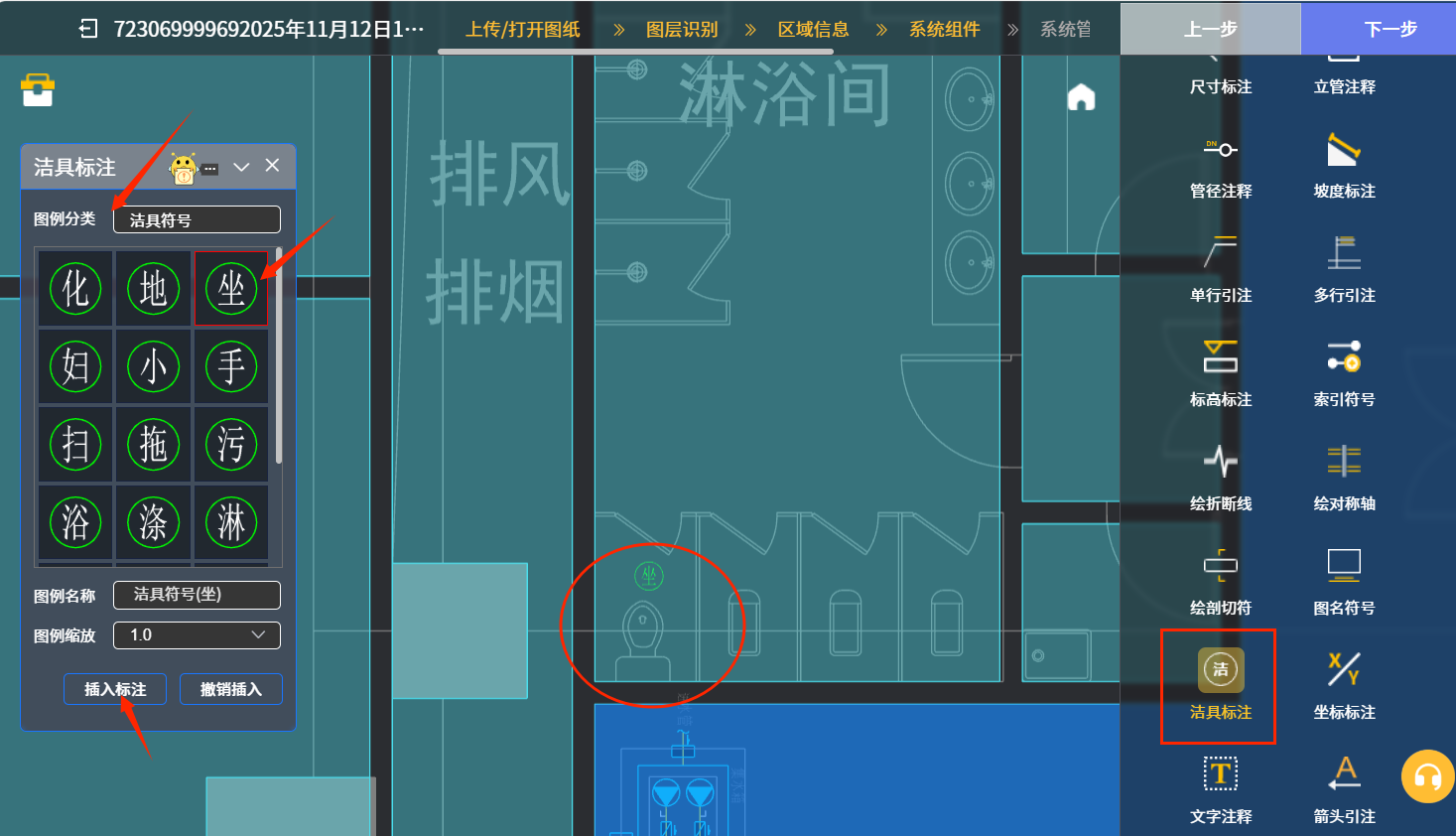
13. 洁具标注
举例十三:点“洁具标注”图标后,在下图十四对话框中箭头处可以选择多种洁具的中文标注,比如坐便器可用圆圈内“坐”来表示;“图例缩放”栏内需确定缩放比例。随后点击箭头处“插入标注”图标,在卫生间坐便器附近就可以插入洁具标注了;椭圆红框内即为生成的操作结果。
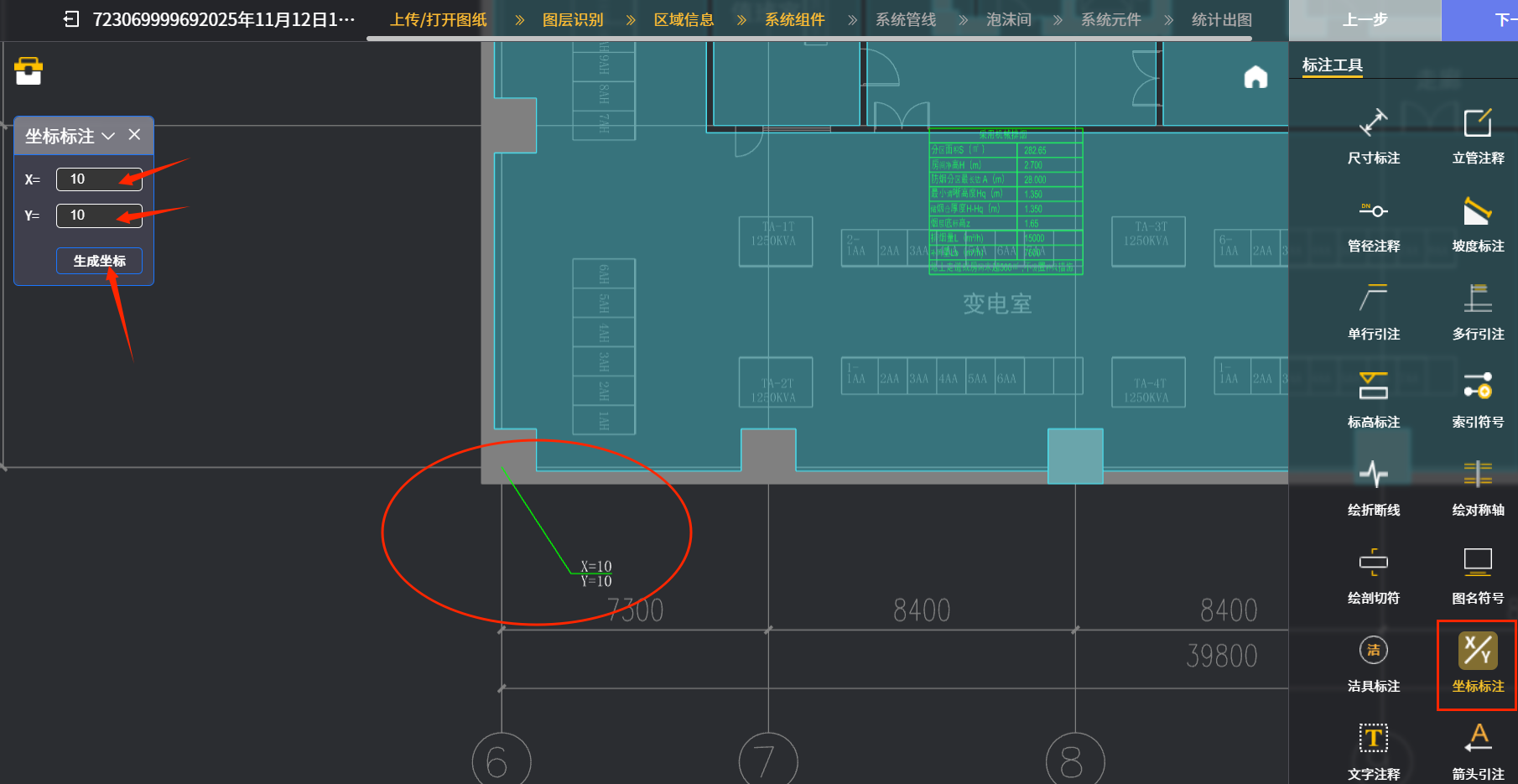
14. 坐标标注
举例十四:点“坐标标注”图标后,在下图十五对话框中箭头处需输入X轴和Y轴的坐标数值。随后点击箭头处“生成坐标”图标,然后选取需标注坐标的点,就可以生成该点的坐标了;椭圆红框内即为生成的操作结果。
15. 文字注释
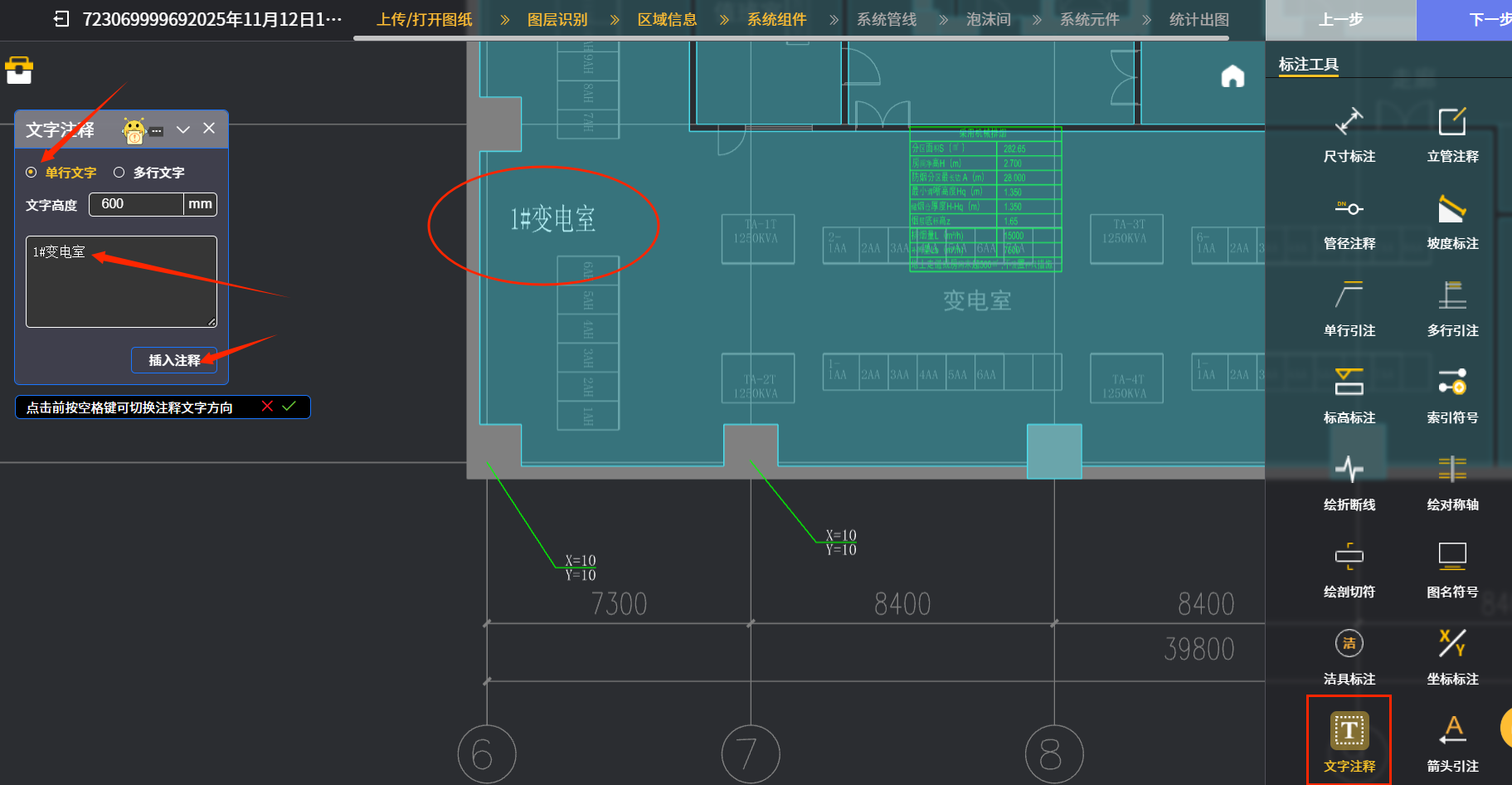
举例十五:点“文字注释”图标后,在下图十六对话框中箭头处可以点选2种选项,分别是单行文字和多行文字。“文字高度”栏需输入文字的高度。随后点击箭头处“插入注释”图标,然后明确插入注释的位置,就可以生成注释文字了;椭圆红框内即为生成的操作结果。
16. 箭头引注
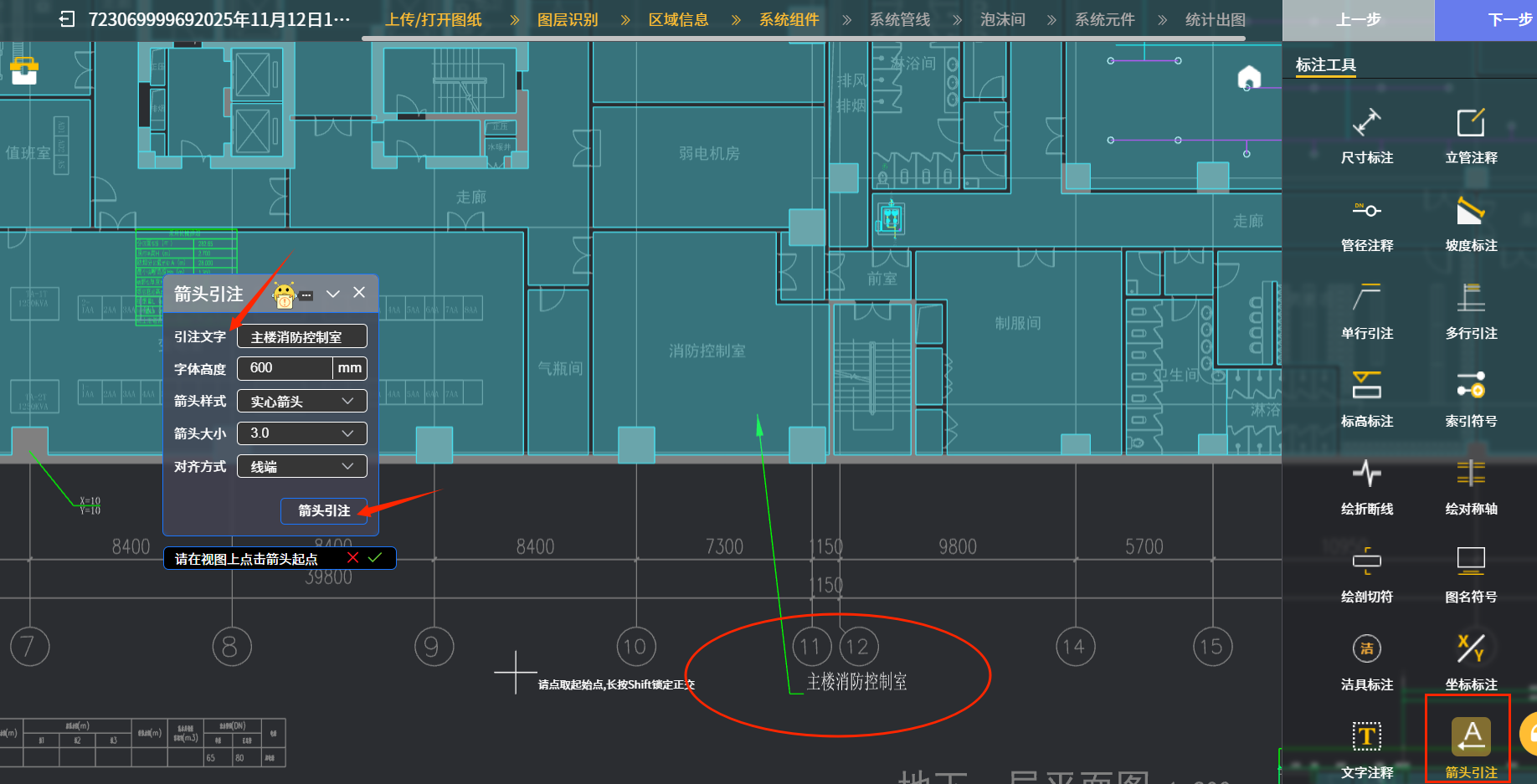
举例十六:点“箭头引注”图标后,在下图十七对话框中箭头处“引注文字”栏需输入引注的说明文字;对话框其他栏需设置字体高度,箭头大小及样式,对齐方式等条件信息。随后点击箭头处“箭头引注”图标,然后在图中明确箭头的起点位置,就可以生成引注文字了;椭圆红框内即为生成的操作结果。