暖通消防系统 / 暖通空调系统 - 系统组件 - 组件生成
1. 区域识别
点击“区域识别“,弹出对话框,有二部分区域类型,如下图:
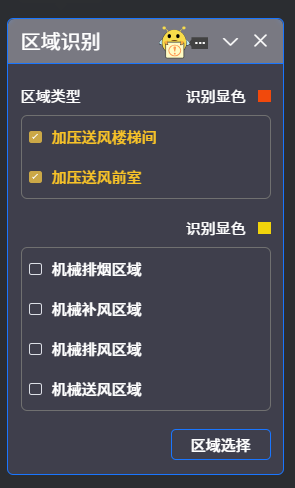
一种是加压送风系统,可点选打勾楼梯间、前室,默认为二者均选中,再次点击可取消选中,框选需要区域识别的平面图纸,该区域将显示高亮的红色闭合多边形。
另一种是机械排烟及补风系统和机械送、排风系统,可以点选需要识别的区域,再次点击可取消选中,框选需要区域识别的平面图纸,该区域将显示高亮的黄色闭合多边形。
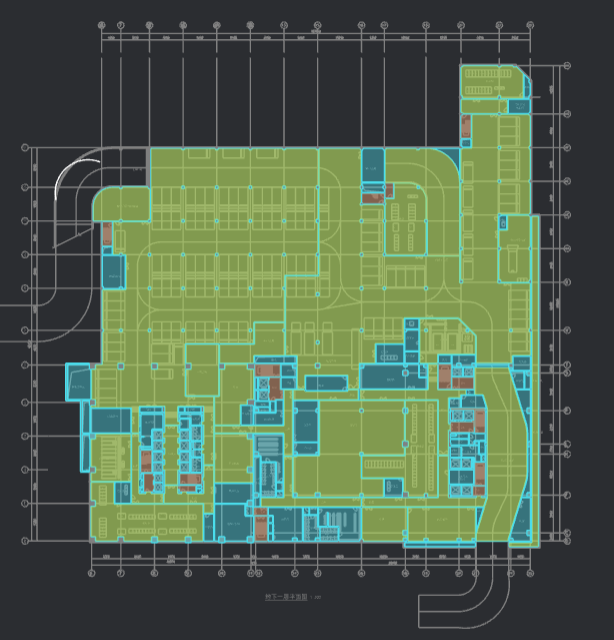
显示结果如上图所示。
2. 区域计算
点击"区域计算",显示如下对话框,可点击选择想计算的内容,进行相关计算。
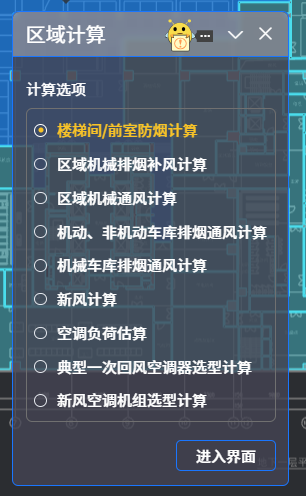
举例如下:楼梯间、前室防烟计算,点击“进入界面‘’,弹出如下窗口
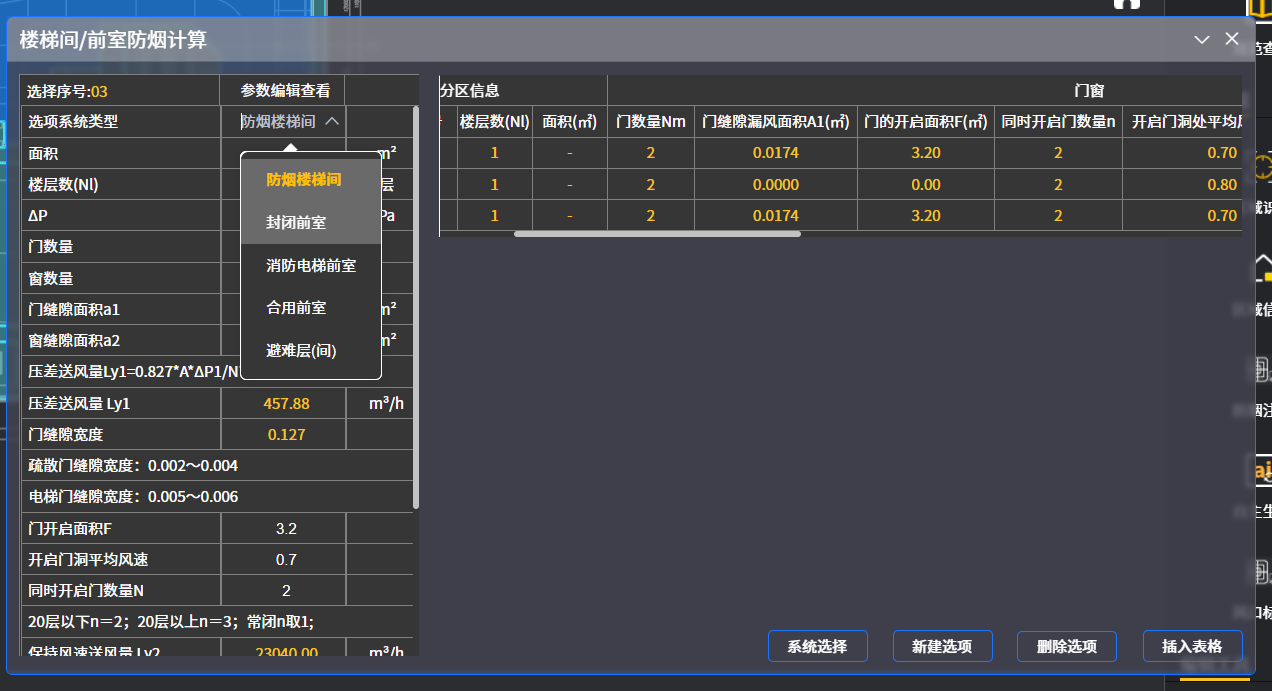
点“选择系统类型”,点下拉菜单,选择切换至相应系统:防烟楼梯间、封闭前室、消防电梯前室、合用前室、避难层(间)(多选一)。点击“新建选项“,进行系统编号,计算结果显示于右侧表格中,点击“插入表格“可在图面区域插入该计算结果的表格,方便用户使用计算结果。

点选可选中右边列表中每个系统,改行计算结果高亮,点击“删除选项“,此项计算删除。
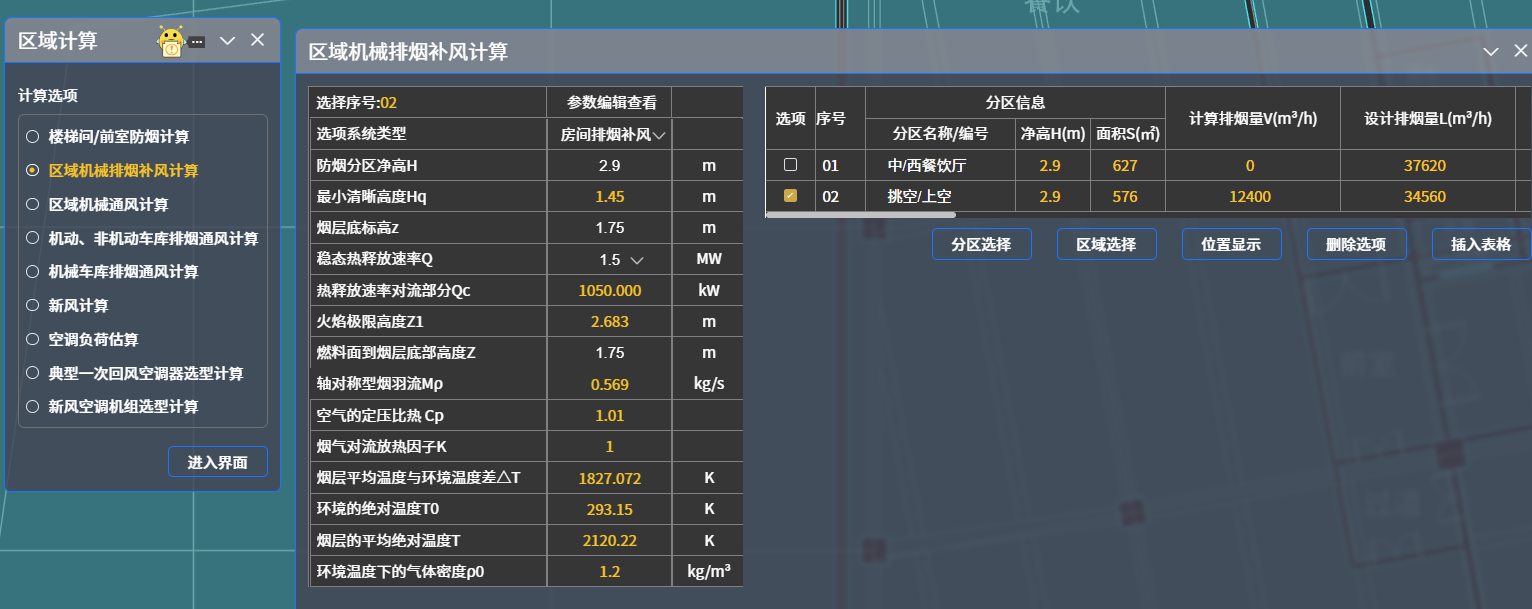
计算选项选择“区域机械排烟补风计算”,点击“进入界面”,右边出现房间排烟、补风计算表格。点选需要计算的区域,可CTRL多个区域同时选中,各区域名称和计算值显示于分区信息内,系统自动配置排烟风口、补风口。此计算值可在平面图“插入表格”
区域机械通风计算“进入界面”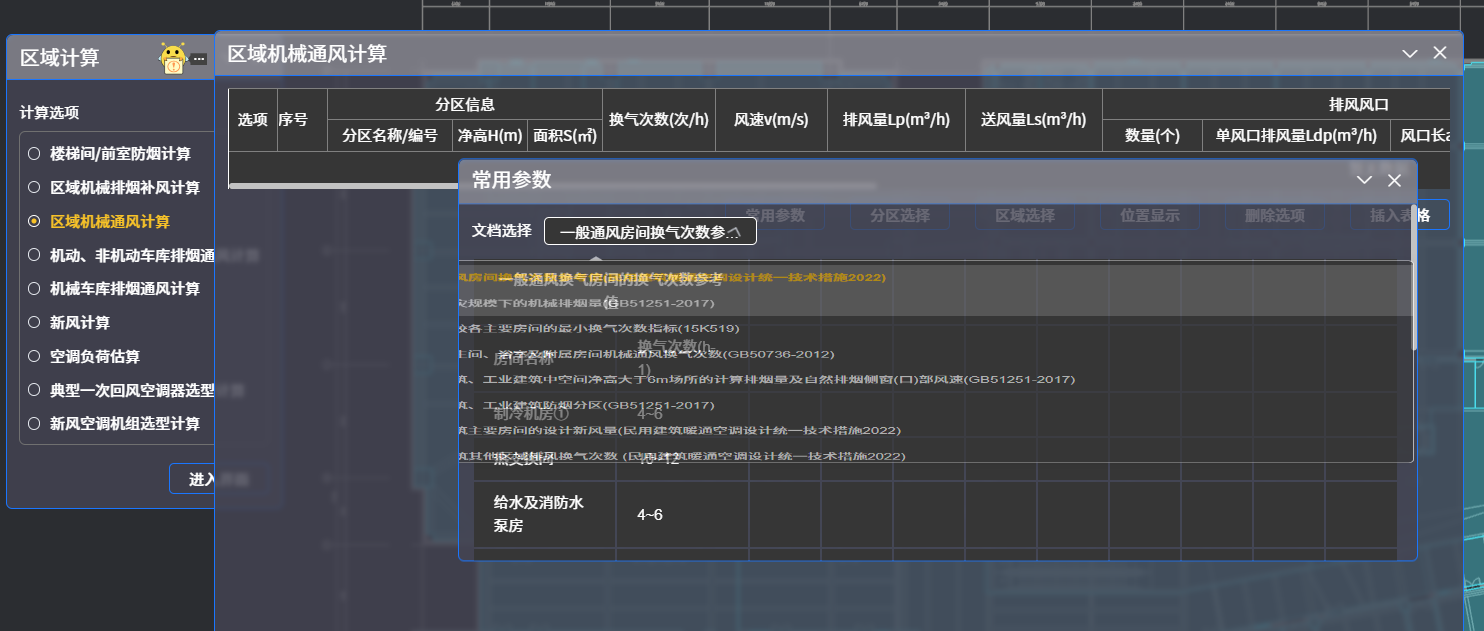
点击“常用参数“显示所有相关计算依据,里面列举了摘抄至措施规范内的通风计算表格,点击该设计依据显示相关房间的换气次数值,点击“区域选择“点选各个房间,CTRL+可多选,点击打勾,完成选择房间或区域的通风计算列表。点选其中的某个区域或房间,点击“插入表格”,可把该区域房间的计算值插入图面内。
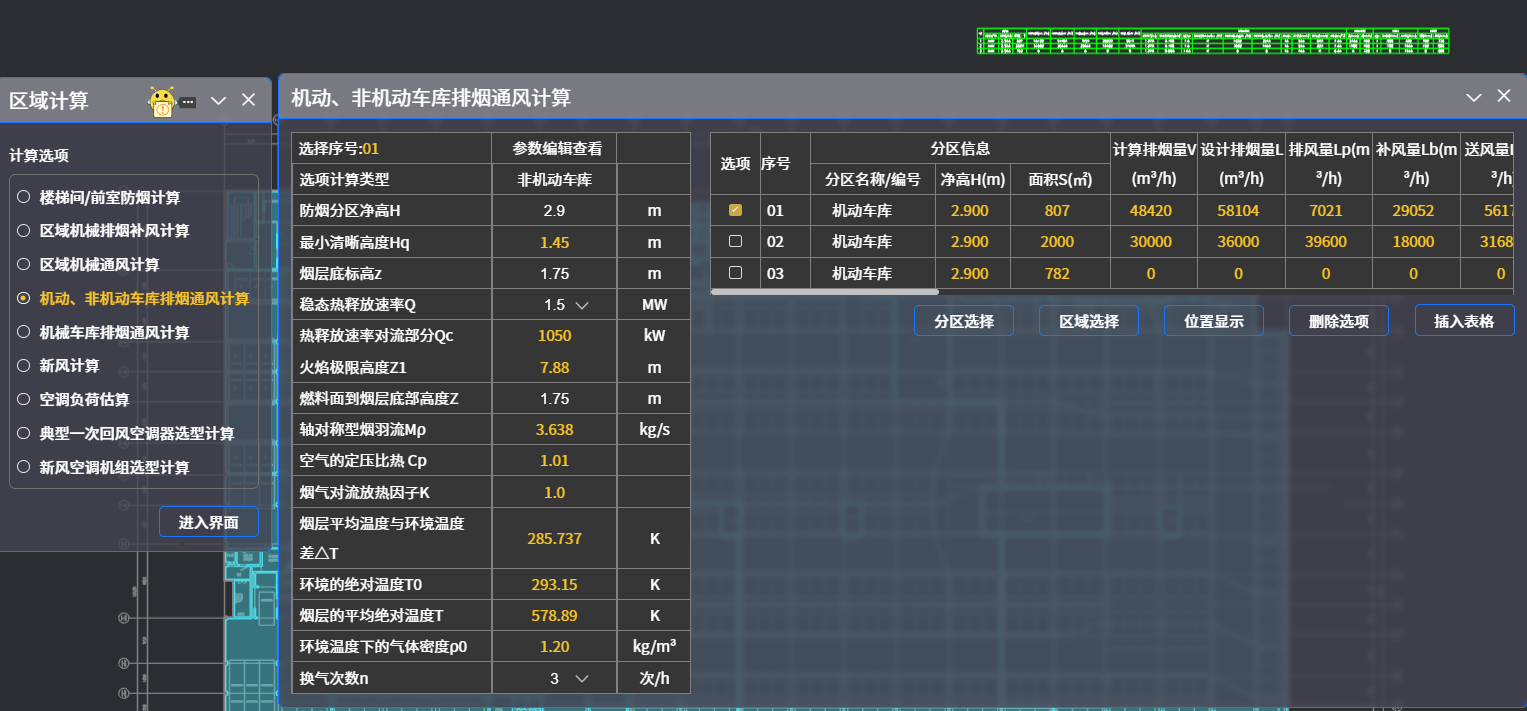
单击“机动、非机动车库排烟通风计算“,点击“进入界面”,再点击“区域选择“,选中一个区域,CTR+多个区域,可同时选中多个,其面积和计算值显示如下。勾选某一序号前,选中后可在左侧“选择计算类型”下拉菜单修改类型,若“机动车库”修改为“非机动车库”,右侧计算结果会自动调整,用户可把每个区域的计算结果列表插入平面图。
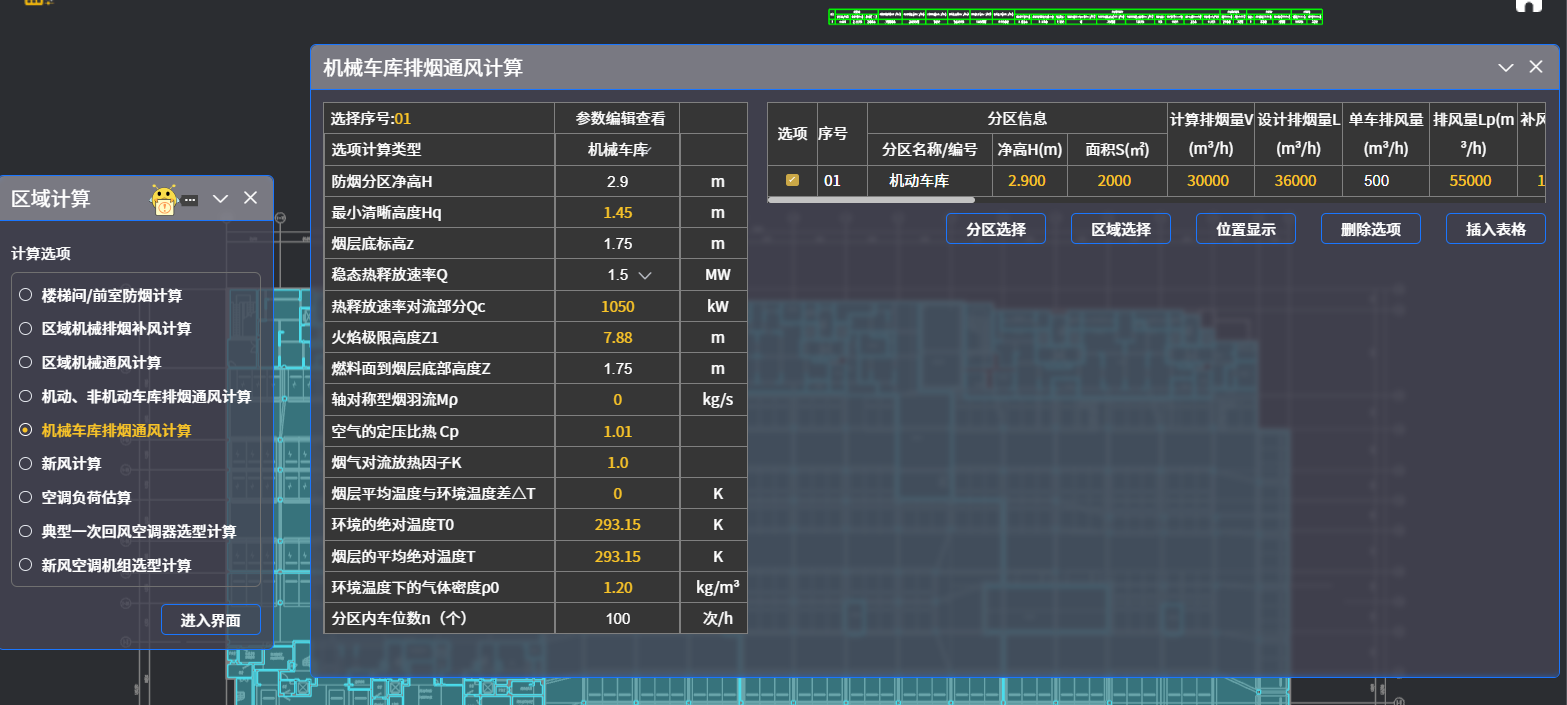
单击“机械车库排烟通风计算“,点击“进入界面”,再点击“区域选择“,选中一个区域,CTR+多个区域,可同时选中多个,其面积和计算值显示如下。分区名称默认显示"机动车库",勾选某一序号前,选中后可在左侧“选择计算类型”下拉菜单修改类型,若“机动车库”修改为“机械车库”,右侧计算结果会自动调整,用户可把每个区域的计算结果列表插入平面图。
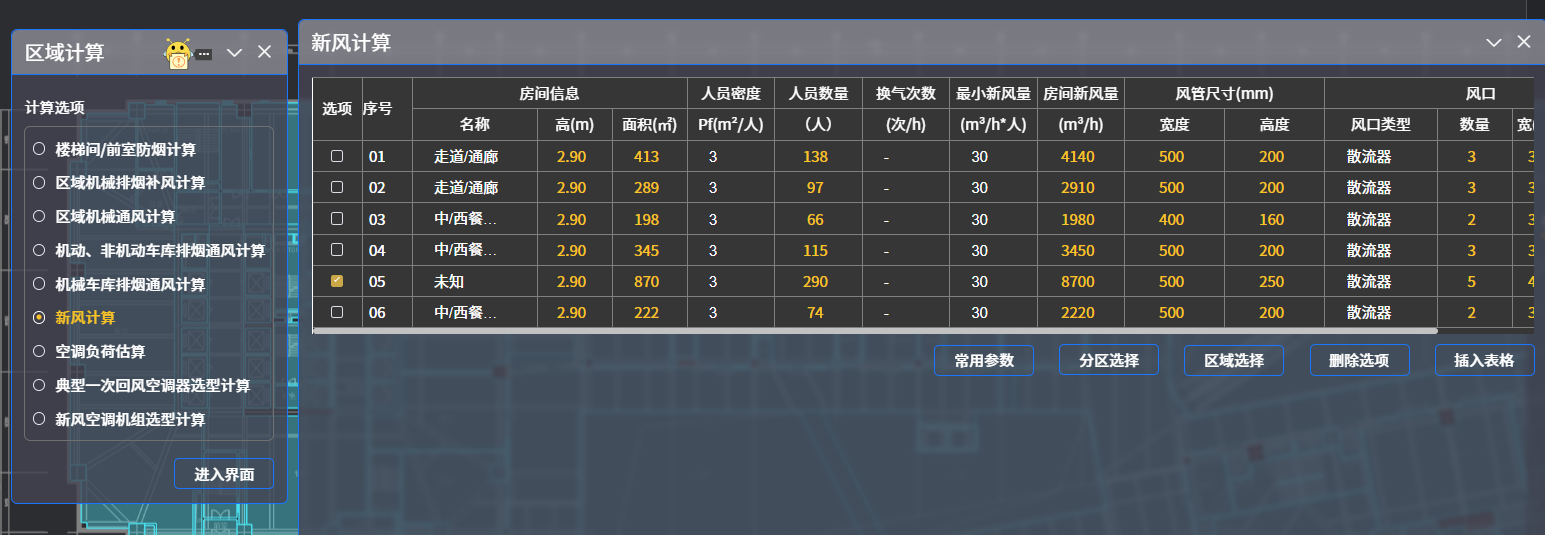
单击“新风计算”,点击“进入界面”,再点击“区域选择“,选中一个区域,CTR+多个区域,可同时选中多个房间或区域,其面积和新风量计算值显示如下。勾选某一序号,选中此房间区域,该房间在平面上高亮显示,其新风量和新风口配置表如下图,可把该计算结果插入平面图。
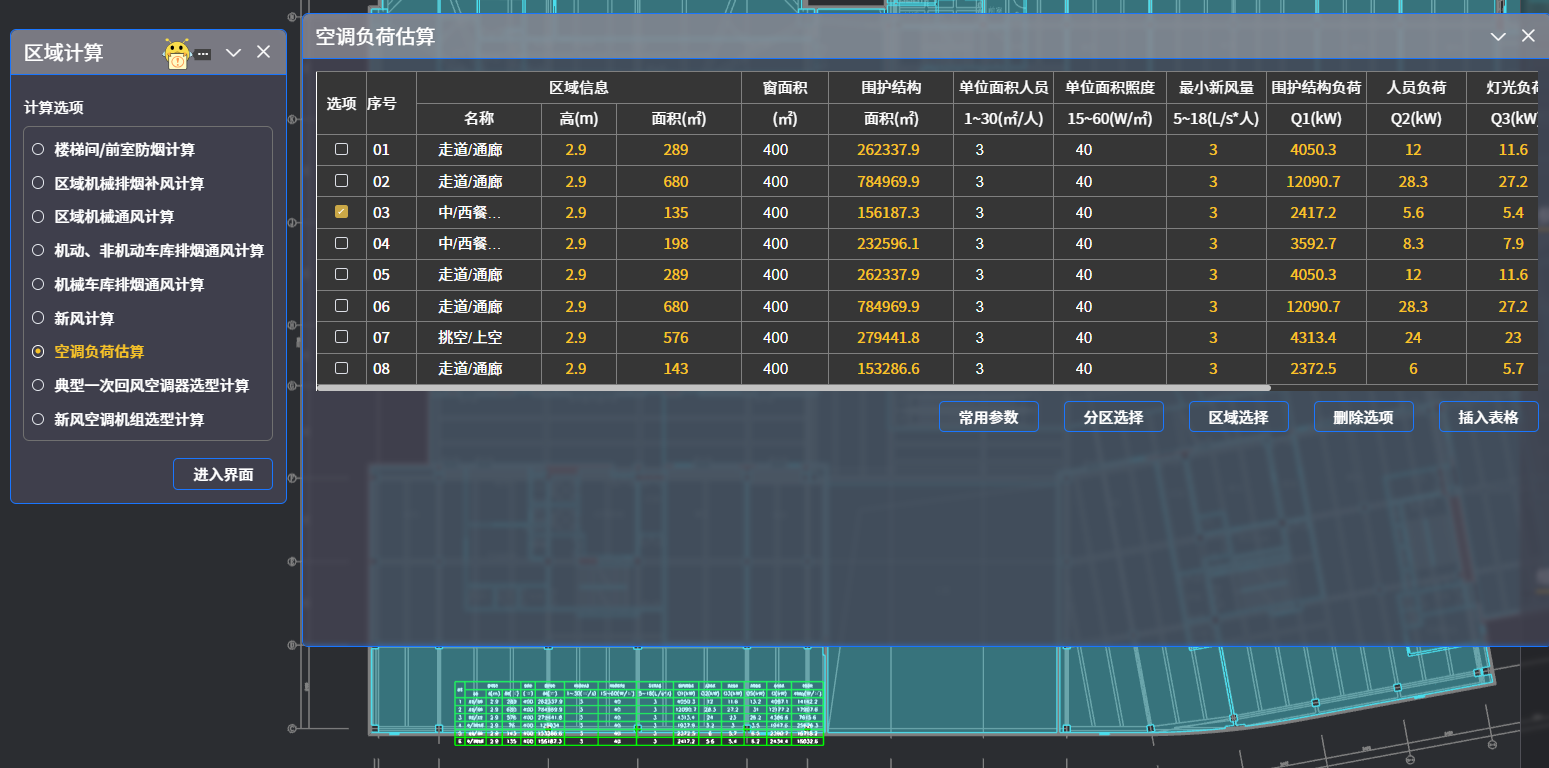
单击“空调负荷估算”,点击“进入界面”,再点击“区域选择“,选中一个区域,CTR+多个区域,可同时选中多个房间或区域,其面积和空调负荷估算值显示如下。勾选某一序号,选中此房间区域,该房间在平面上高亮显示,默认信息可人工修改,选中房间的空调负荷估算值表如下图,可把该计算结果插入平面图。
3. 区域信息
点击“区域信息”按钮,弹出可“点选”和“框选”的工作条如下:
选择若干房间,按CTR+点选几个区域,然后点击绿色勾选☑️按钮,系统弹出如下对话框:
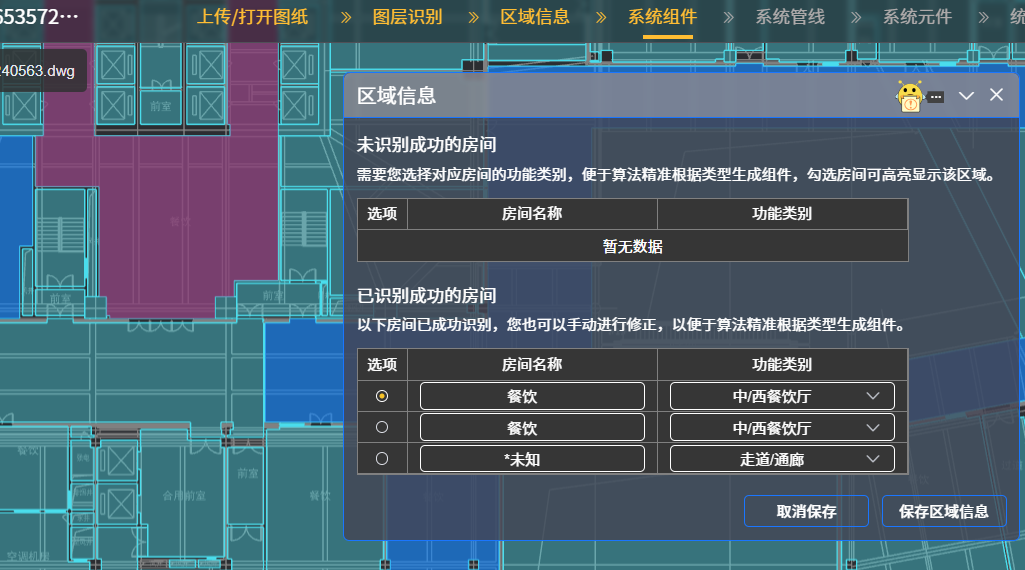
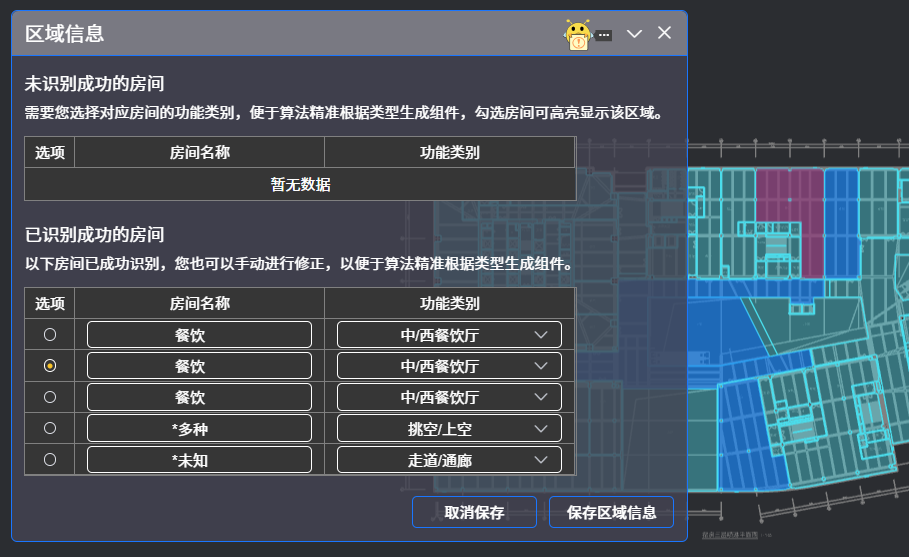
已识别各个房间名称和功能类别,若显示“未知”,可自行修改其名称。单击某一行选项,该房间高亮显示为玫红色,可修改区域信息,点击”保存区域信息“按钮,退出对话框。
4. 通风注释
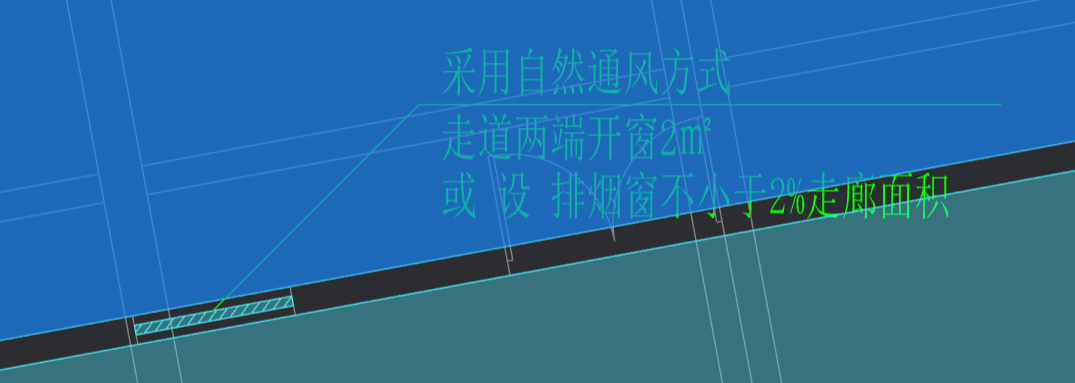
点击”通风注释“按钮,弹出CTRL+A全选或CTR+点选多个区域或房间,然后点击绿色勾选☑️按钮,然后屏幕显示“注释成功”提示。自然排烟的房间和走道,注释如下
5. 防烟注释
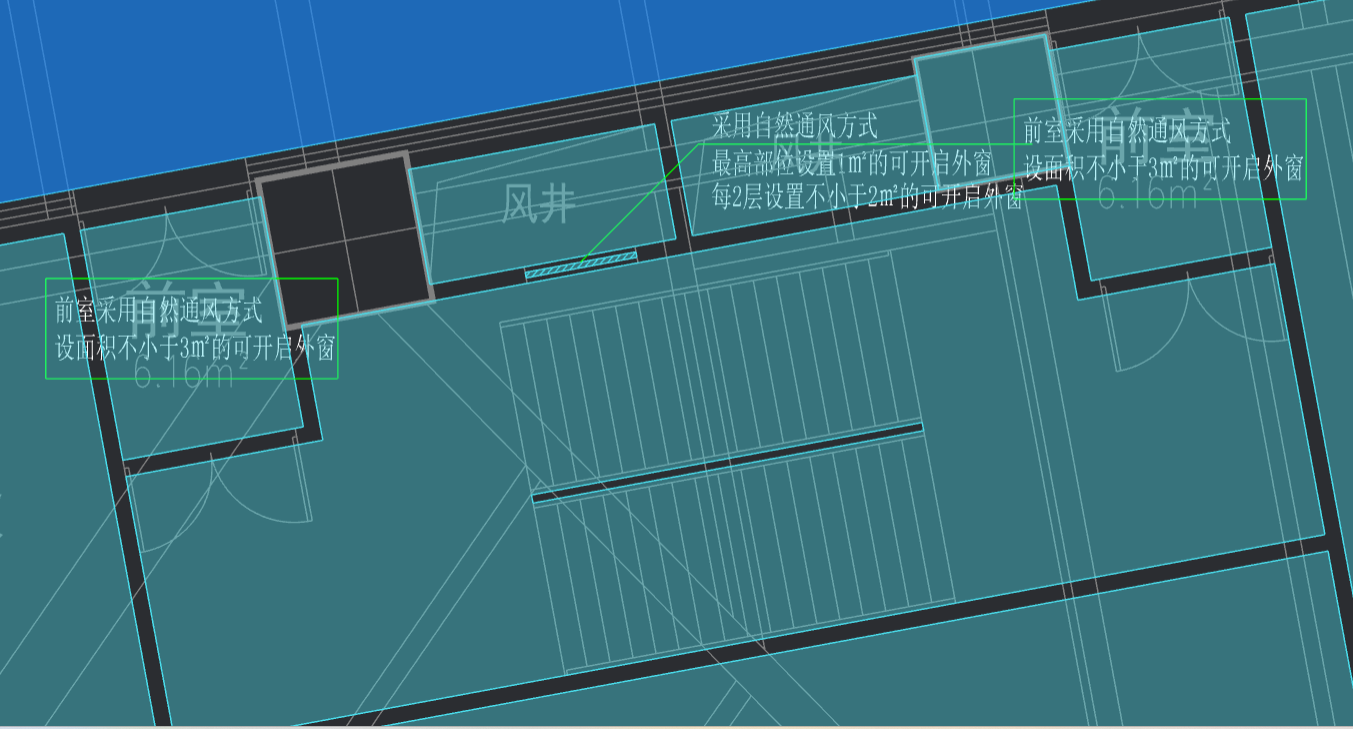
点击”防烟注释“按钮,弹出CTRL+A全选或CTR+点选多个楼梯间或前室,然后点击绿色勾选☑️按钮,然后屏幕显示“注释成功”提示。自然防烟的楼梯间和前室显示如下:
6. 排烟注释
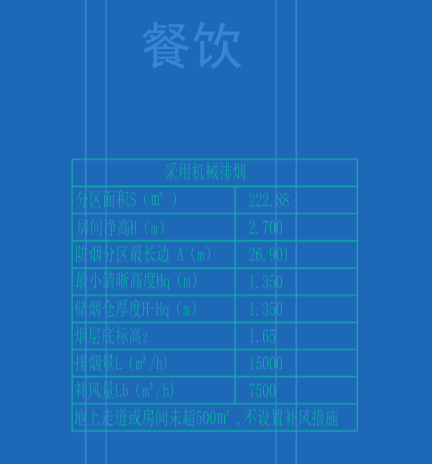
点击”排烟注释“按钮,弹出CTRL+A全选或CTR+点选多个房间或走道,然后点击绿色勾选☑️按钮,然后屏幕显示“注释成功”提示。机械排烟的房间和区域显示如下:
7. 自主生成
点击“自主生成”按钮,弹出如下对话框:
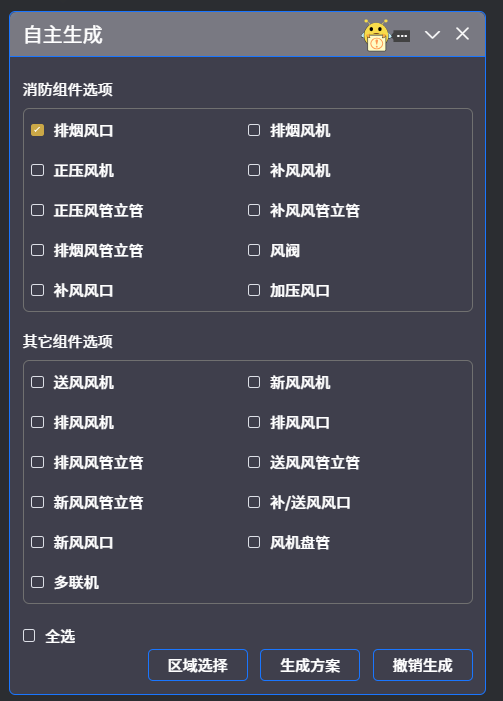
选择“排烟风口”,点击“区域选择”后,可CTR+选择多个房间区域或框选全部平面图,跳出“区域信息”确认对话框:
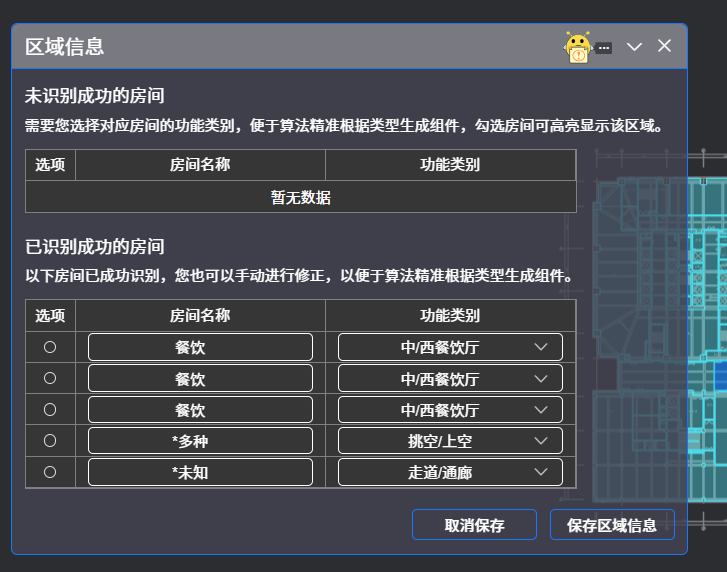
显示已识别房间和未识别房间,人工可修改“功能类别”或“房间名称”,点击“保存区域信息”,完成确认关闭该对话框。
点击“生成方案”,生成结果将生成在相应区域。点击“撤销生成”,本次生成方案会被取消。
“自主生成”时点左下角"全选"按钮,再框选全图时,跳出“区域信息”确认表,可显示本图所有房间信息,下拉进度条,进行编辑修改。点击某一行房间名称,该房间可高亮显示。
8. 风井标注
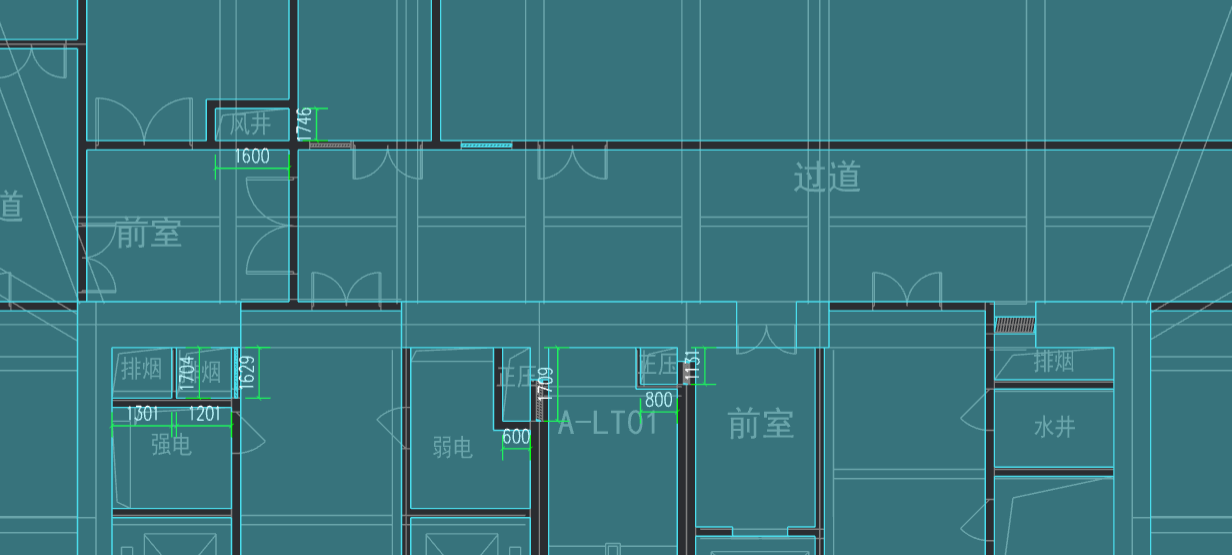
点击”风井标注“按钮,弹出下面提示:

框选全部平面图,勾选☑️确认后,平面图上风井尺寸显示如下:
9. 风口标注
点击“风口标注”,弹出如下提示:

框选房间区域或全选平面图,勾选☑️确认后,平面图上风口间距标注尺寸显示如下: