
通用流程-区域信息-显示设置/编辑工具
一. 显示设置
在完成上一步“图层识别”步骤后,点击“下一步”按钮,图纸自动跳转至“区域信息”界面,此时右侧的按钮处于“区域显示”状态。
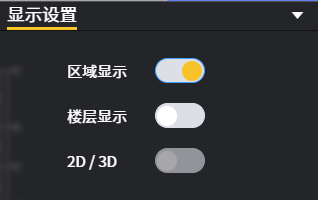
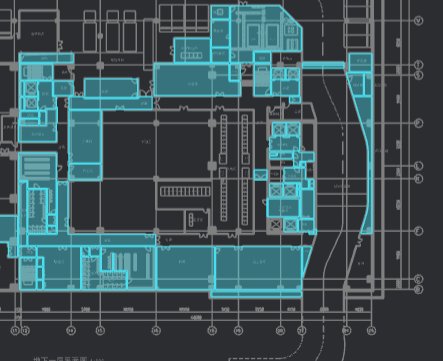
左侧图纸中展示了多个高亮的蓝色“闭合多边形”。当该按钮被关闭时,图纸将恢复至完整显示状态。
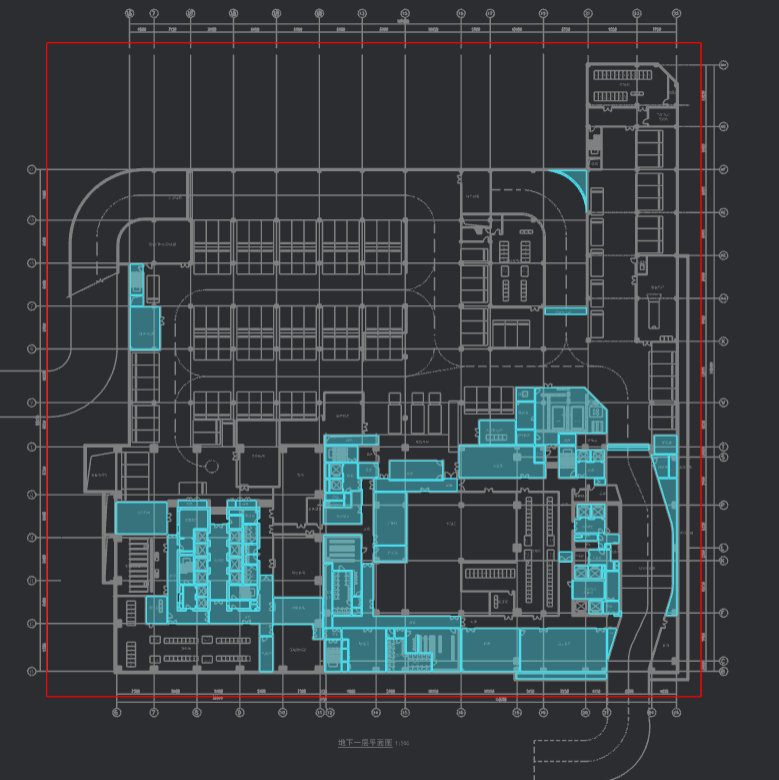
点击“楼层显示”,红框区域内的图纸即为已选中的楼层。
“2D/3D” 按钮当前显示为灰色,表示该功能正处于开发阶段,暂时无法使用。
二. 编辑工具
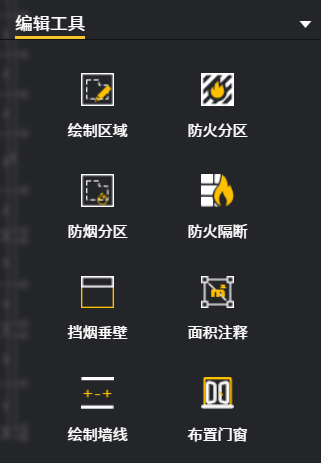
1. 绘制区域
点击“绘制区域”按钮,将弹出如下对话框。
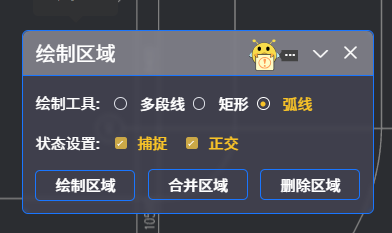
此对话框允许用户通过选择“绘制区域”选项,可以使用“多段线”工具绘制一个多边形区域,完成闭合后点击绿色勾号确认,该区域即添加成功。选择“矩形”选项,可直接绘制一个矩形区域;选择“弧线”选项,则可以绘制带有弧线的闭合区域。
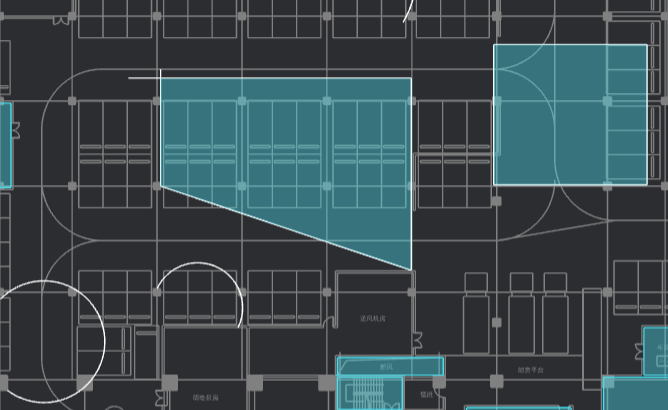
点击"合并区域"按钮可以将相邻的闭合多边形合并为一个区域。按住 Ctrl 键多选几个闭合多边形,最后点击绿色勾选按钮,即可完成合并。
点击“删除区域“按钮,然后在已显示的区域中选择任意一个区域,按住Ctrl键可多选几个闭合多边形,最后点击绿色勾选按钮,选中的高亮区域将全部消失。
2. 防火分区
点击“防火分区”按钮,将弹出以下对话框,可增加,删除,修改防火分区范围。
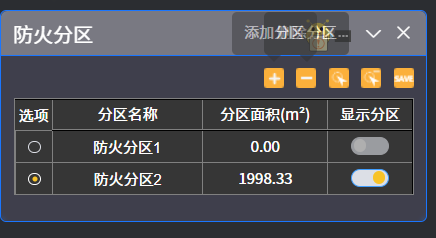
点击黄色的“+”或“-”按钮可以添加或删除一个防火分区。在“分区名称”栏中,您可以为相应的防火分区命名。点击下方的“增加区域”或“删除区域”按钮,可以向该防火分区添加房间。选择房间的方式包括框选或点选。完成选择后,点击“save”按钮以保存设置,此时该防火分区的面积将自动计算并显示,如上图所示。
3. 防烟分区
点击“防烟分区”按钮,将弹出如下对话框。可增加,删除,修改防烟分区范围。
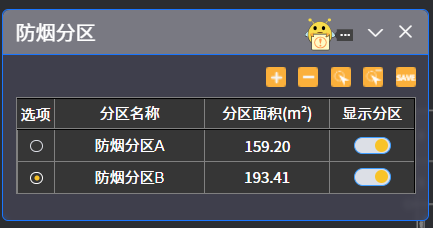
点击黄色的“+”或“-” 按钮可以添加或删除一个防烟分区。在“分区名称”栏中输入名称,以对相应的防烟分区进行命名。点击下方的“增加区域”或“删除区域” 按钮,可以向该防烟分区添加房间。选择房间的方式支持框选或点选。完成选择后,点击“save” 按钮以保存设置。该防烟分区的面积将自动计算并显示,如上图所示。
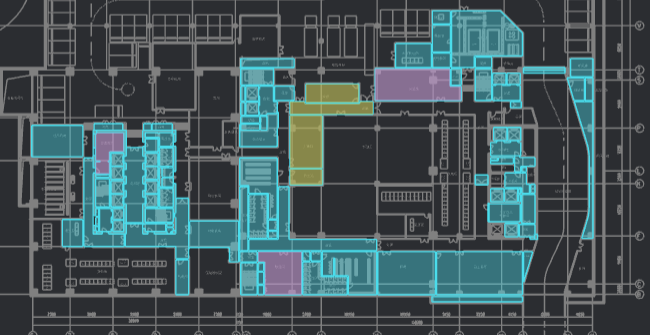
每个命名的防烟分区均以特定颜色显示,不同的防烟分区采用不同的颜色进行高亮标识,例如上图中的粉色和黄色等。(防烟分区应不穿越防火分区,选取房间时必须保证在同一防火分区内选择房间,不可选取不同防火分区的房间)
4. 防火隔断
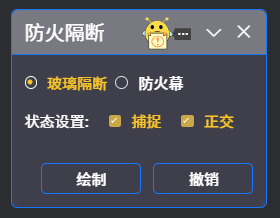
点击"防火隔断"选项,您可以选择添加"玻璃隔断"或"防火幕"。点击"绘制"按钮,可以绘制多段线,绿色勾号表示绘制成功。若需取消最后一次绘制的防火隔断,只需点击"撤销"按钮。
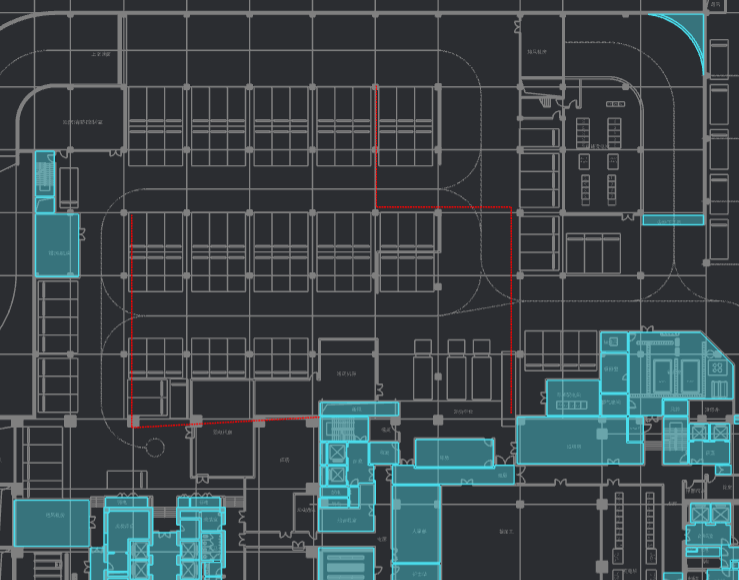
“防火隔断”以红色虚线标识。
5. 挡烟垂壁
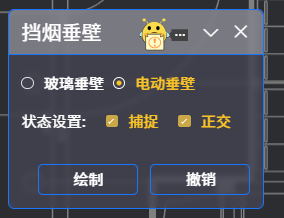
点击"挡烟垂壁"可选择添加"玻璃垂壁"或"电动垂壁"。点击"绘制"按钮可绘制多段线,绿色勾号表示绘制成功。若需取消最后一次绘制的挡烟垂壁,可点击"撤销"按钮。
6. 面积注释
点击“面积注释”,将弹出如下对话框。

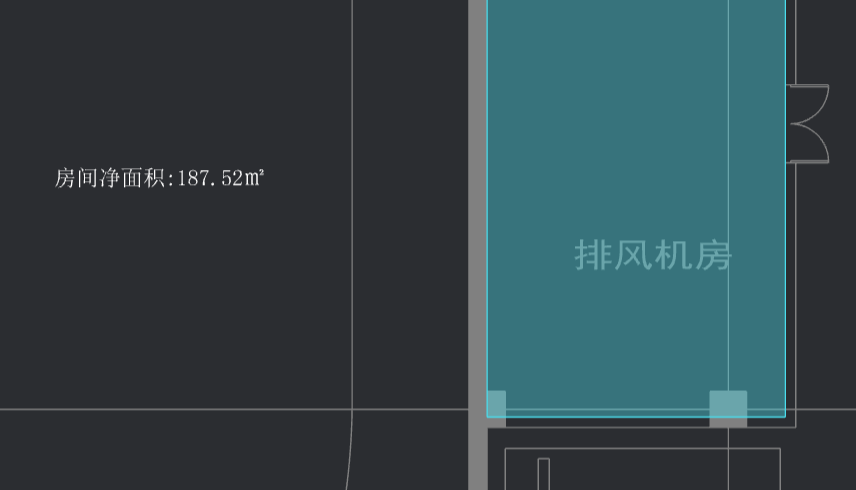
按住 Ctrl 键可以点选多个房间,采用Ctrl + A 则可以全选所有房间。点击绿色勾选图标以确认所选区域的房间,系统将自动计算所有选定房间的净面积总和。随后点击“插入注释”按钮,并在屏幕任意位置点击,即可在此处显示如下文字:房间净面积:XXX平米
7. 绘制墙线
点击“绘制墙线”按钮后,您可以选择“多段线”来绘制一段墙体,选择“矩形”来创建一个四面墙体围合的空间,或者选择“弧线”来绘制一段带有弧度的墙体。每段墙体的绘制均以中心线为基准,左右宽度则可根据具体需求灵活调整。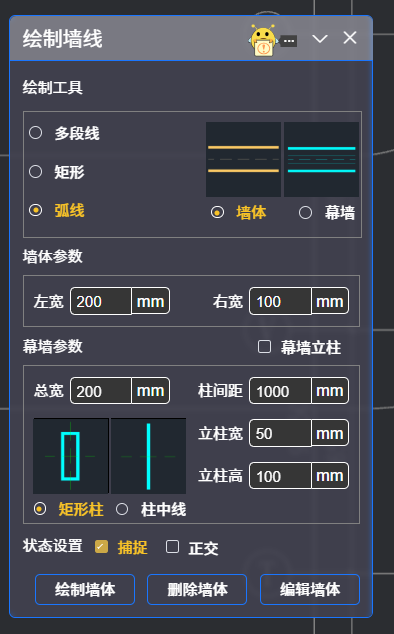
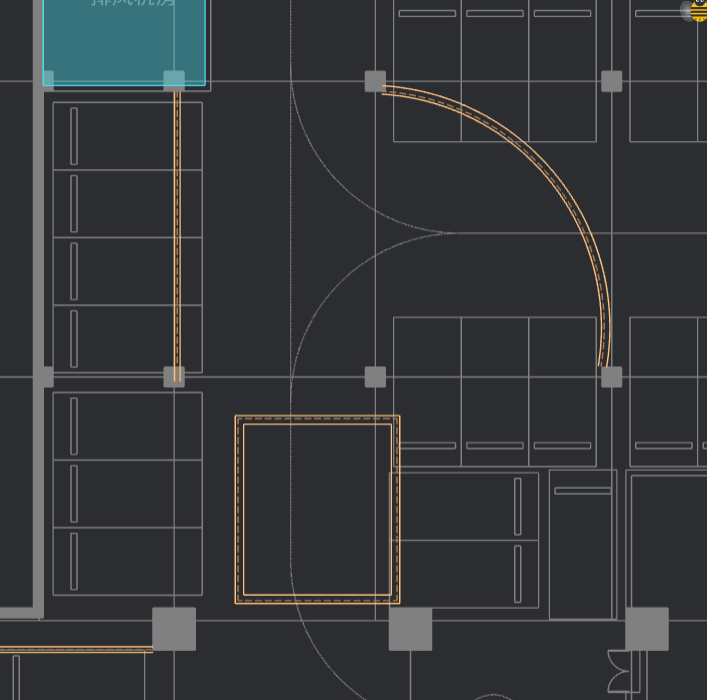
完成墙体添加后,您可选择“删除墙体”按钮,接着点击需移除的墙体中心线。使用 CTR 键可进行多选,或通过框选区域来选择多个墙体。点击绿色勾选图标,所选区域内的墙体将自动删除。
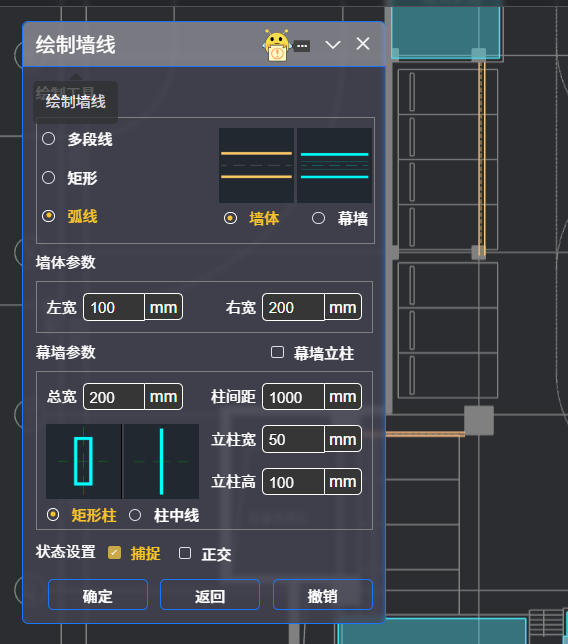
点击“编辑墙体”,点选或框选墙体后,将弹出如下对话框。在此对话框中,您可以修改墙宽参数,完成修改后,点击“确定”以保存更改;若需取消修改,可点击“撤销”。修改完毕后,点击“返回”,即可退回到墙体的绘制、删除及编辑界面。
8. 布置门窗
打开“布置门窗”对话框,选择左侧的“平面门”或“平面窗”图例。在参数表中,可以调整洞口的宽度、高度等详细信息,并为门窗进行编号。点击“布置门窗”按钮,在墙体的指定位置单击,随后选择门窗开启方向的区域空间,再次单击该区域,门窗将朝向选定的一侧安装完成,具体如下所示。
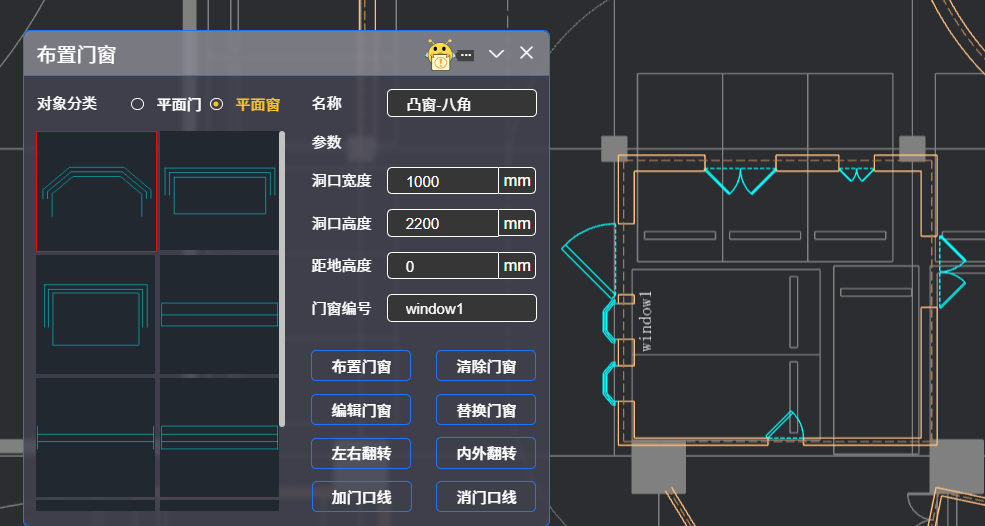
点击“清除门窗”按钮后,可通过点选或框选的方式同时删除门和窗。
选择“编辑门窗”选项后,点击目标门窗,支持单个点选或多选框选。完成信息参数的修改后,点击“确定”按钮保存更改,随后点击“返回”以退出编辑模式。
点击您希望替换的门窗样式,然后点击“替换门窗”按钮。在图纸中选择您希望被替换的门窗,支持单个点选或多个框选,以完成门窗替换操作。若尝试同时替换不同类型的门窗,系统将显示“失败”提示。
点击“左右翻转” 按钮,可实现对单边门或窗(非轴对称图形)的开启方向进行左右替换。
点击“内外翻转” 按钮,可实现对门或窗相对于墙体两侧的镜像翻转。
点击“加门口线” 按钮,可为已绘制的门添加门口线,再点击 “消门口线” 按钮,则可取消已添加的门口线。