消防喷淋系统 / 气体灭火系统 - 系统元件 - 机房设备
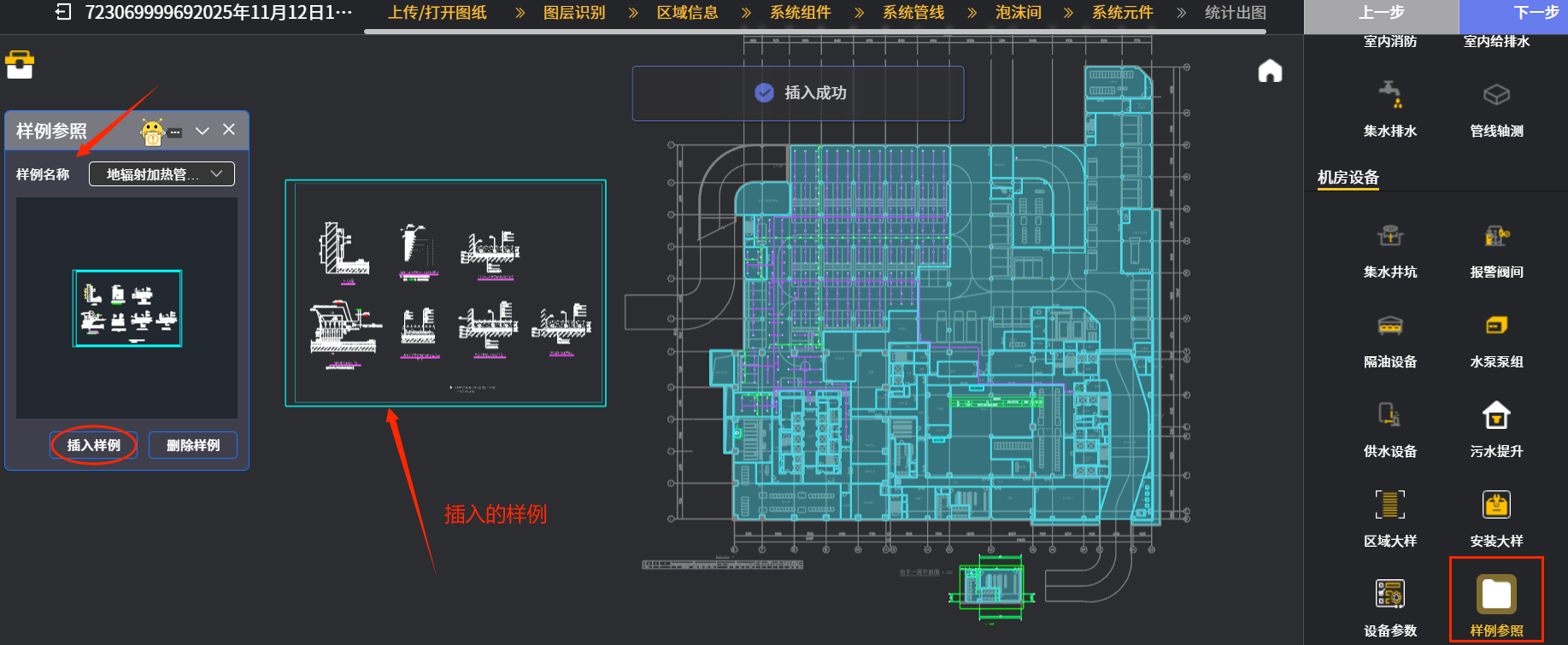
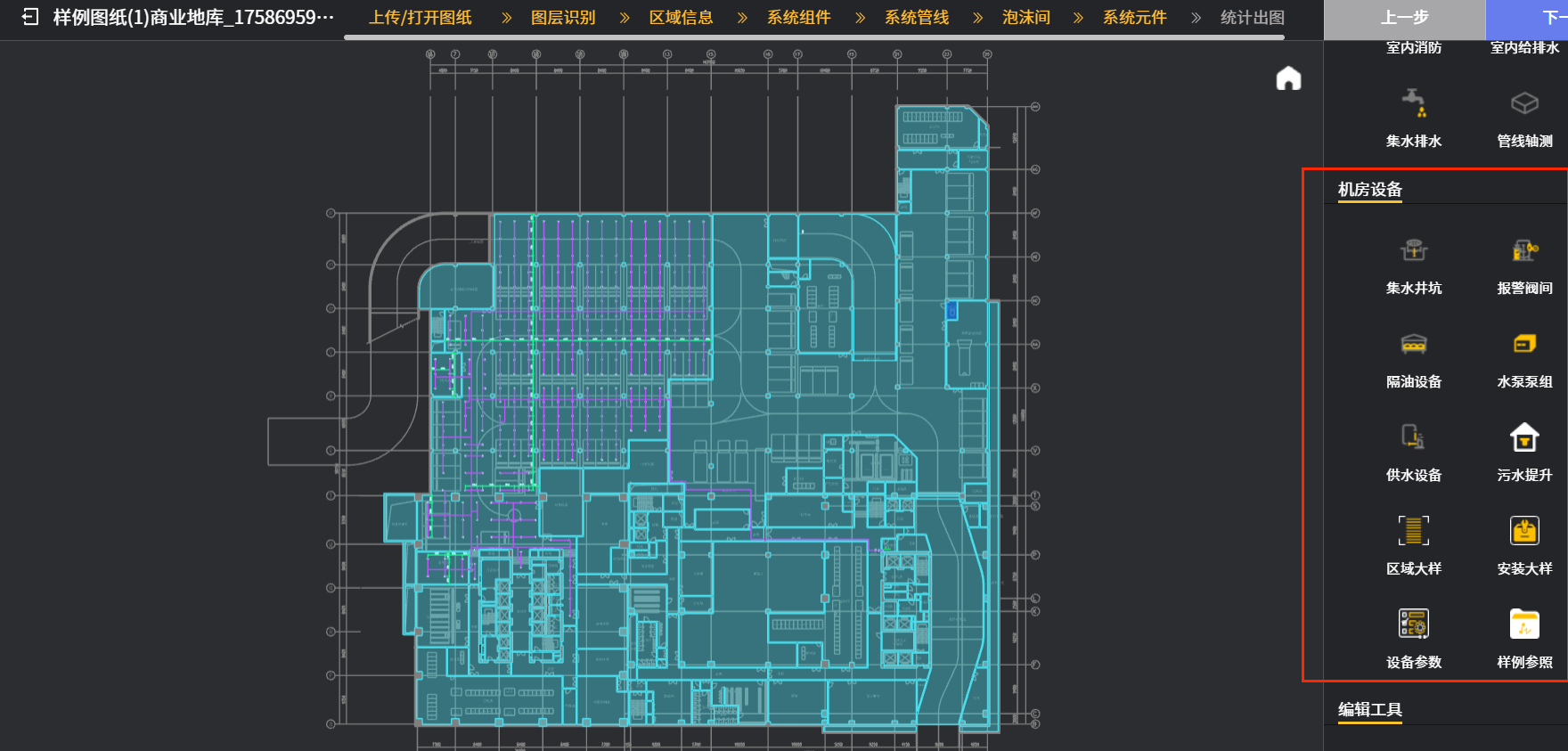
点击“泡沫间”页的“下一步”图标就进入“系统元件”页面,经过自主生成后的图纸框选范围会呈现自动生成的喷淋等消防系统的平面图;同时这些平面图的各系统干管,支管都已基本连通,设计进入到机房布置和绘制机房详图阶段。该页面“机房设备”栏包含下图一红框内的10个图标,主要是辅助完成给排水专业负责的室内各泵房,隔油设备间,污水提升间,卫生间的设备选型布置以及机房卫生间详图的绘制工作。下面逐一举例演示:
1. 集水井坑
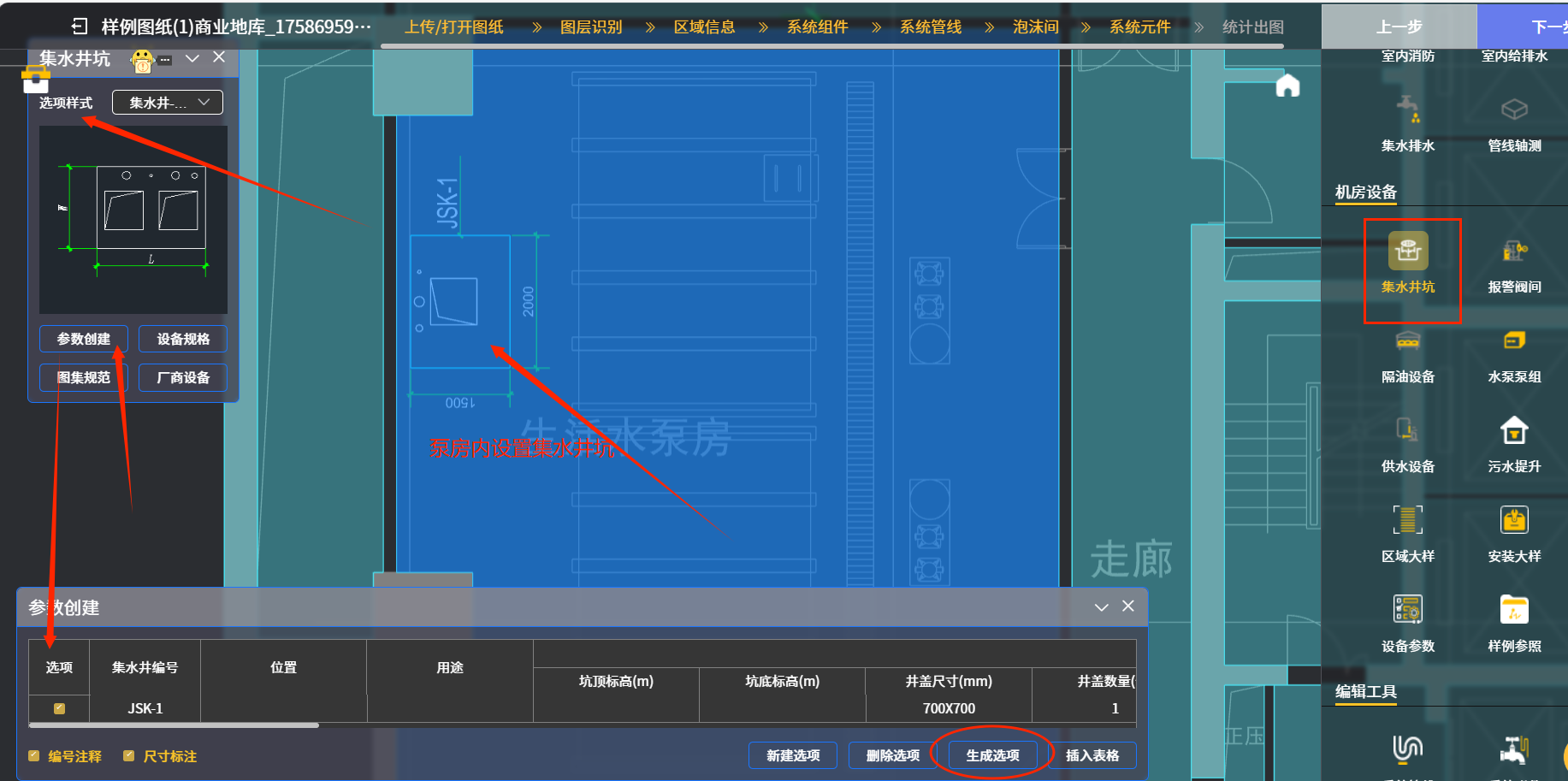
举例一:点“集水井坑”图标后,下图二中在后续出现的对话框“选项样式”选项中选择“集水井-2台水泵1”项(也可选择其他选项,本演示选取该项,一般集水井都是配置一用一备2台泵),继续点对话框下侧“参数创建”图标,系统就会出现“参数创建”对话框,里面可以选择集水井编号及编号注释,尺寸标注等选项;最后点击椭圆框内“生成选项”图标,就可以把选好的集水井(含泵)图块插入到相应泵房内,详见箭头处集水井坑示例。
2. 报警阀间
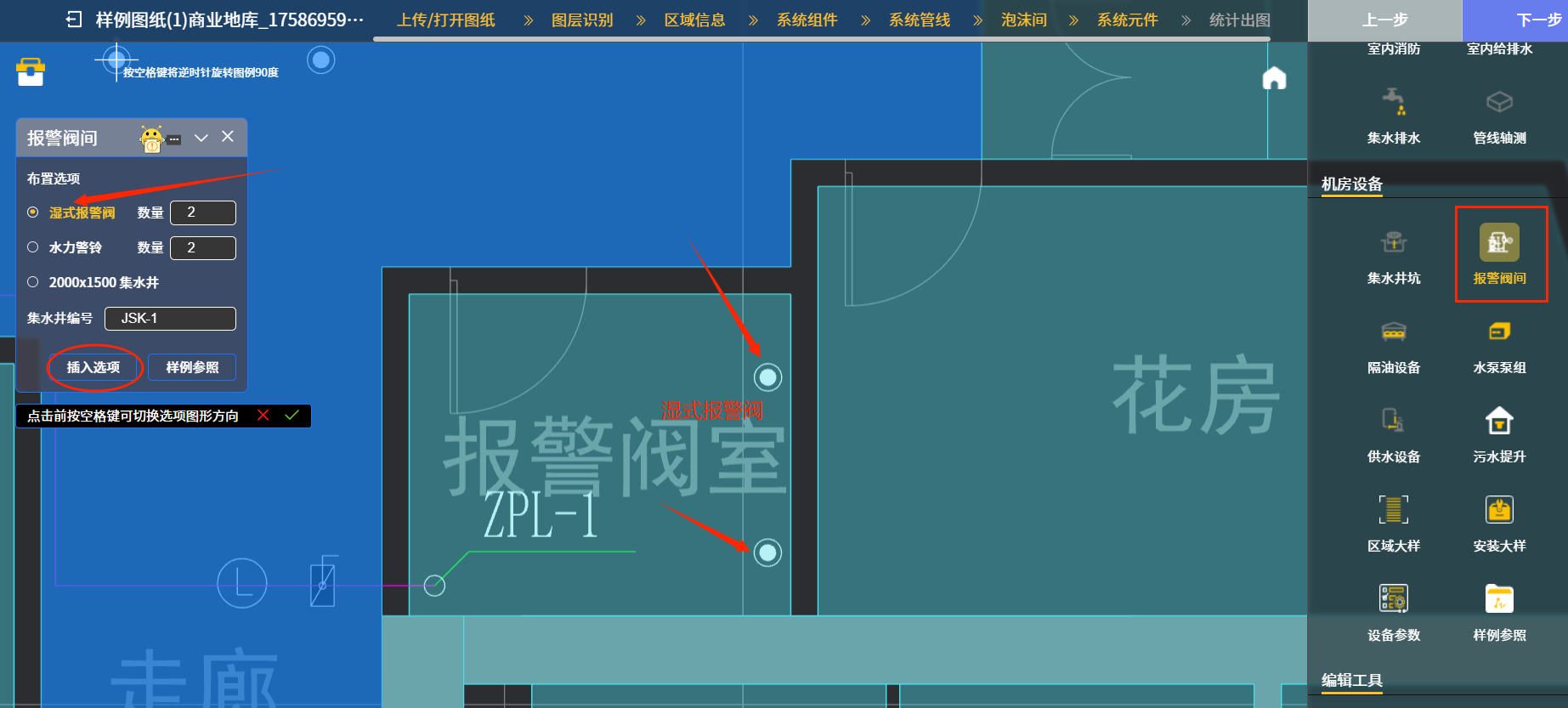
举例二:点“报警阀间”图标后,下图三中在后续出现的对话框“布置选项”栏中选择“湿式报警阀”项(举例时数量暂定为2个;实际设计时按确定报警阀数量来定),继续点对话框下侧“插入选项”图标,系统就会把选好数量的报警阀图块插入到相应报警阀间内,详见箭头处喷淋报警阀示例。该“报警阀间”对话框“布置选项”栏中也可以选择“水力警铃”项和“2000X1500集水井”项,这2个选项都是报警阀间内常见配置,其中集水井一般配置在报警阀间设于地下室时。
3. 隔油设备
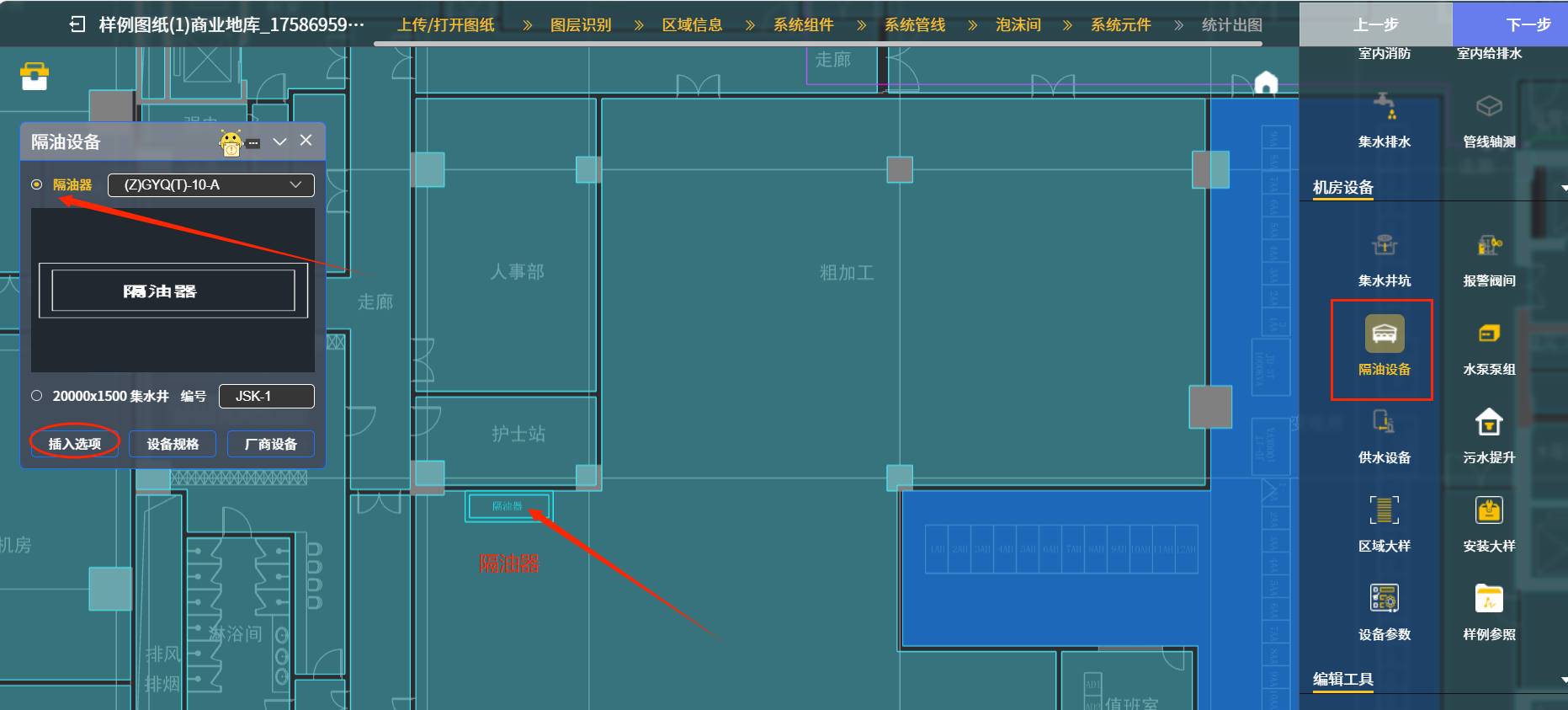
举例三:点“隔油设备”图标后,下图四中在后续出现的对话框“隔油器”下拉菜单中选择设计时选用的设备型号,继续点对话框下侧“插入选项”图标,系统就会把选好的隔油器图块插入到厨房间需要隔油的区域,详见箭头处隔油器示例。该“隔油设备”对话框中也可以选择““2000X1500集水井”项,这个选项都是隔油间内常见配置,集水井一般配置在隔油间设于地下室时。
4. 水泵泵组
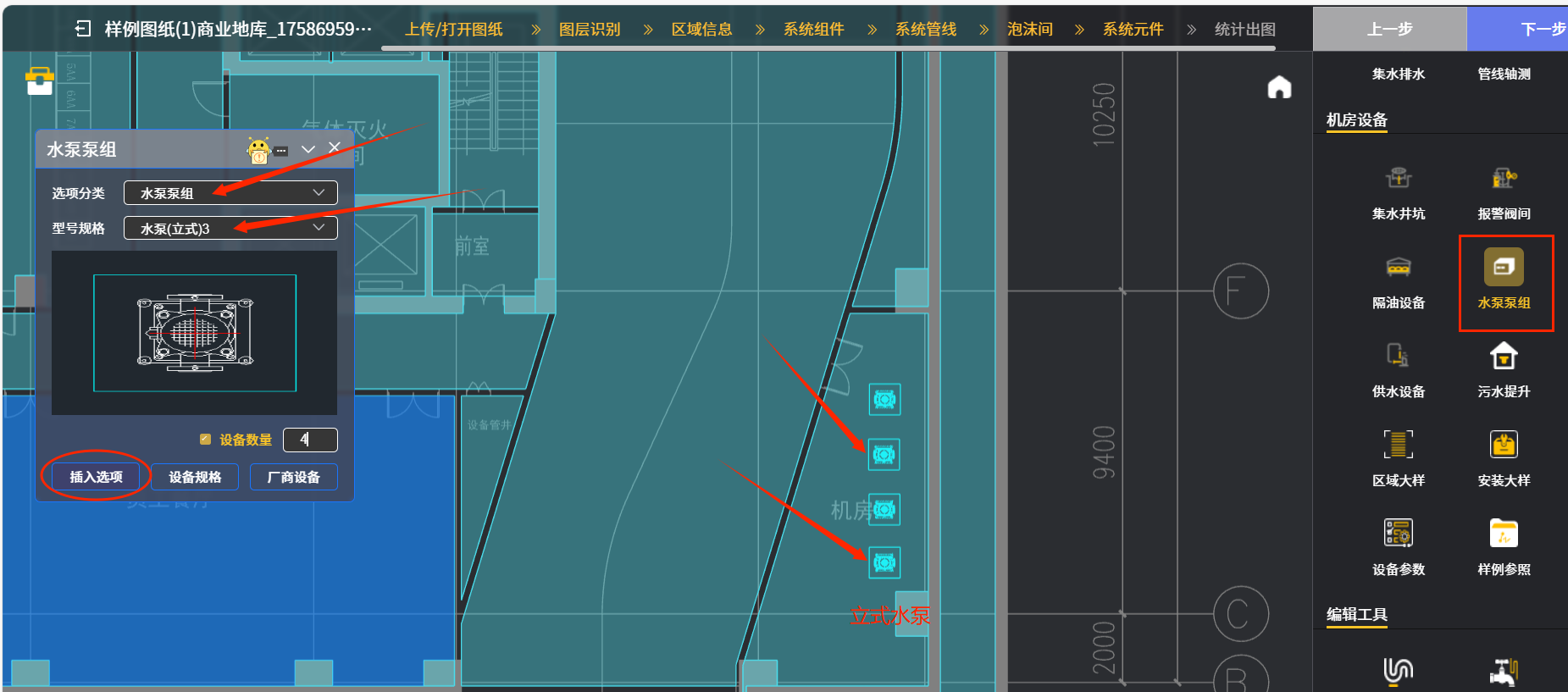
举例四:点“水泵泵组”图标后,下图五中在后续出现的对话框“选项分类”下拉菜单中选择选用的设备类型(包括水泵泵组和给水稳压装置2个选项),继续在下侧“型号规格”下拉菜单中选择具体水泵型号,同时在“设备数量”栏中输入水泵的数量;最后再点击椭圆框内“插入选项”图标,系统就会把选好的水泵图块插入到相应的泵房区域,详见箭头处4台立式水泵示例。
5. 供水设备
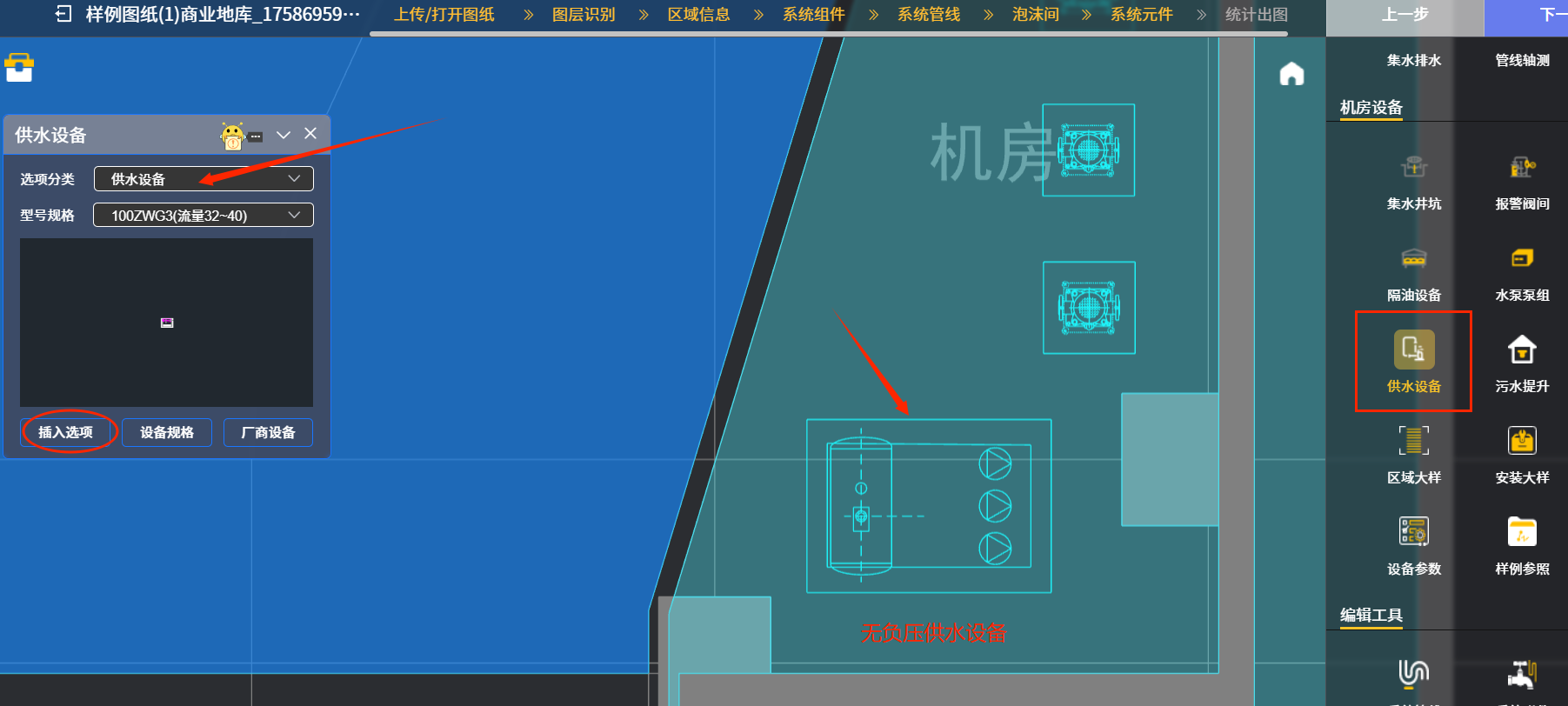
举例五:点“供水设备”图标后,下图六中在后续出现的对话框“选项分类”下拉菜单中选择选用的设备类型(包括集成泵站,给水箱,供水设备,消毒设备和控制柜5个选项),继续在下侧“型号规格”下拉菜单中选择具体设备型号;最后再点击椭圆框内“插入选项”图标,系统就会把选好的设备图块插入到相应的泵房区域,详见箭头供水设备示例。“插入选项”图标右侧的“设备规格”图标点击后会出现与供水设备相关的各种变频供水设备,水箱,水质消毒器的参数查看;“设备规格”图标右侧的“厂商设备”图标点击后会出现各种给水,消防等类型设备供应商的产品的信息展示,供设计师参考和选用。
6. 污水提升
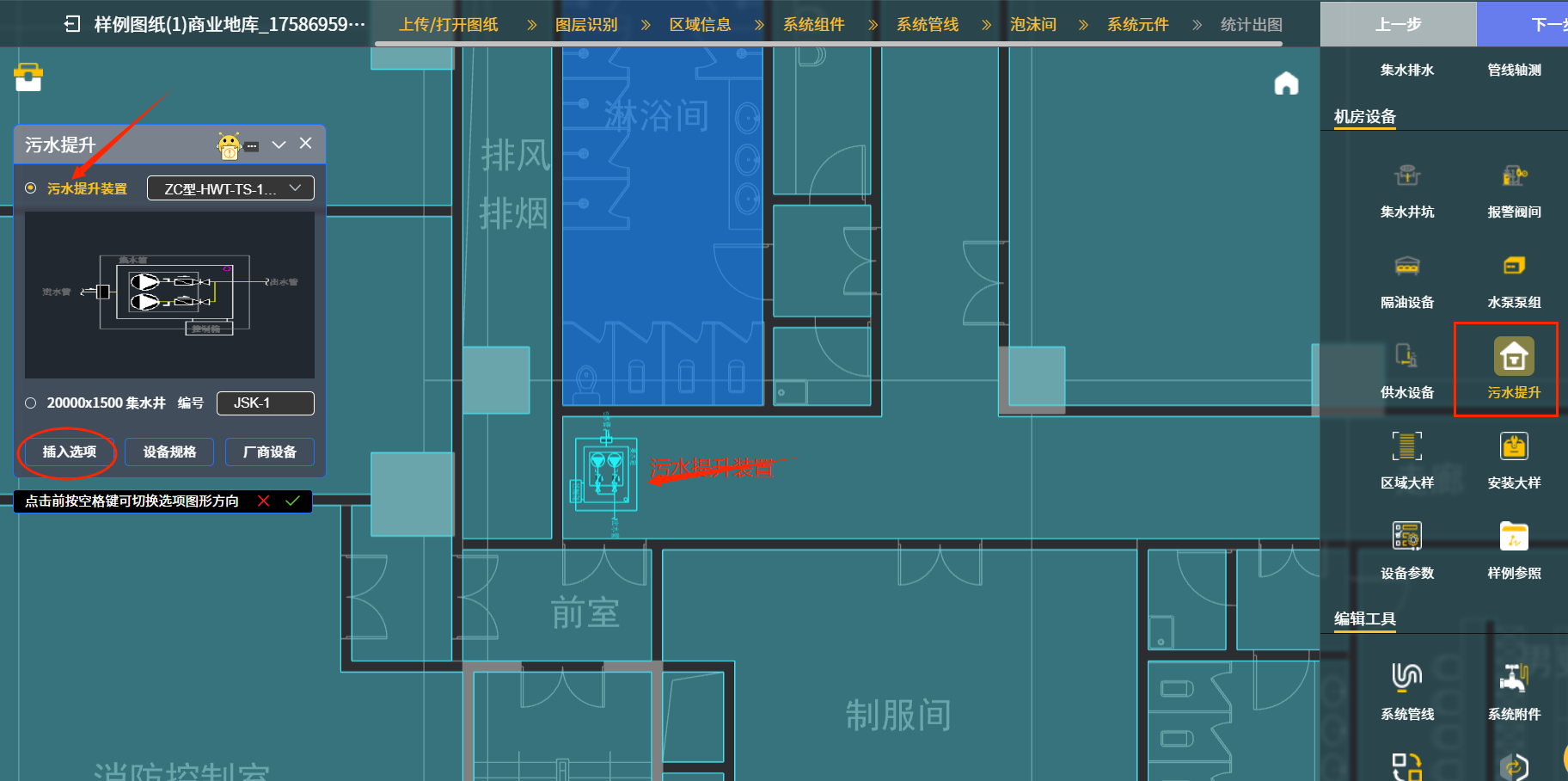
举例六:点“污水提升”图标后,下图七中在后续出现的对话框“污水提升装置”下拉菜单中选择选用的设备类型型号,然后再点击椭圆框内“插入选项”图标,系统就会把选好的污水提升装置图块插入到相应的污水提升区域,详见箭头处污水提升装置示例。该“污水提升”对话框中也可以选择““2000X1500集水井”项,这个选项是污水提升间内常见配置,集水井一般配置在污水提升装置设于地下室时。
7. 区域大样
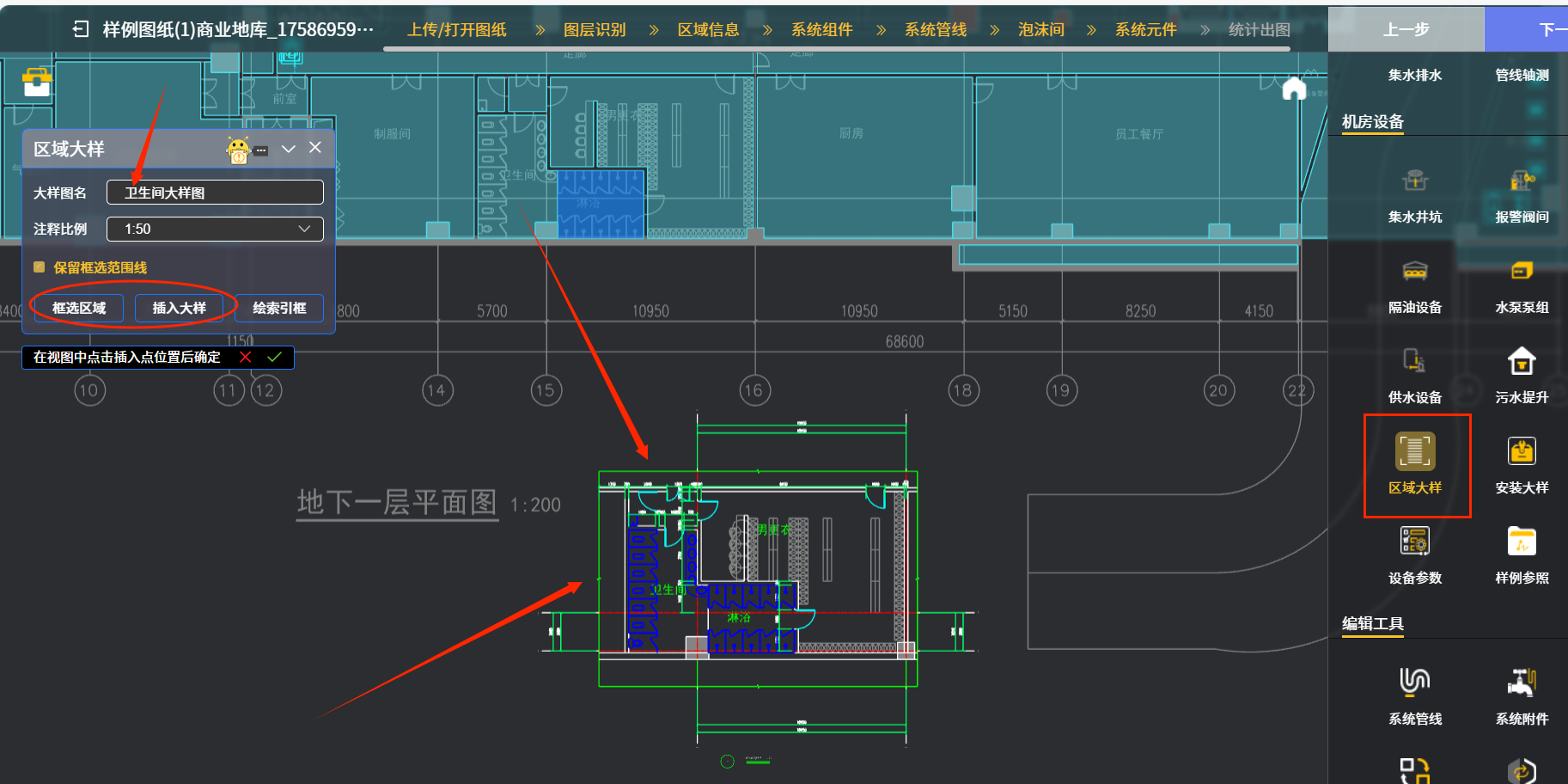
举例七:点“区域大样”图标后,下图八中在后续出现的对话框中“大样图名”下输入大样图名(示例为“卫生间大样图)”;“注释比例”下拉菜单中选择1:50的选项。然后再先后点击椭圆框内“框选区域”和“插入大样”图标,系统就会把框选好的建筑图上卫生间区域抠取出来,做成大样图插入到使用者指定区域,详见箭头处卫生间大样图示例。
8. 安装大样
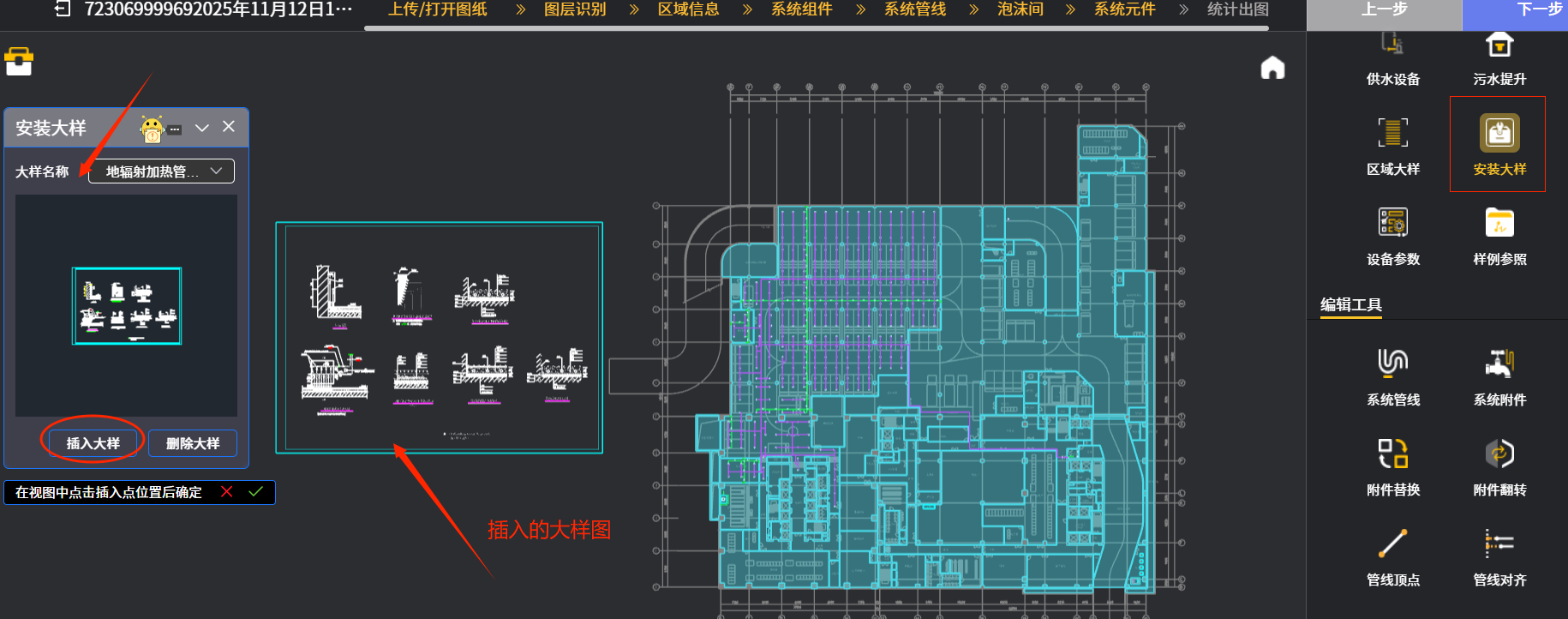
举例八:点“安装大样”图标后,下图九中在后续出现的对话框中“大样名称”下拉菜单中选择需输入的大样图名(示例为第一个选项);然后再先后点击椭圆框内“插入大样”图标,系统就会把选好的大样图插入到使用者指定区域,详见箭头处大样图示例。这个“安装大样”对话框内提供的大样图都是水专业常用的设备安装和卫生间大样图等,可以给使用者提供参考。
9. 设备参数
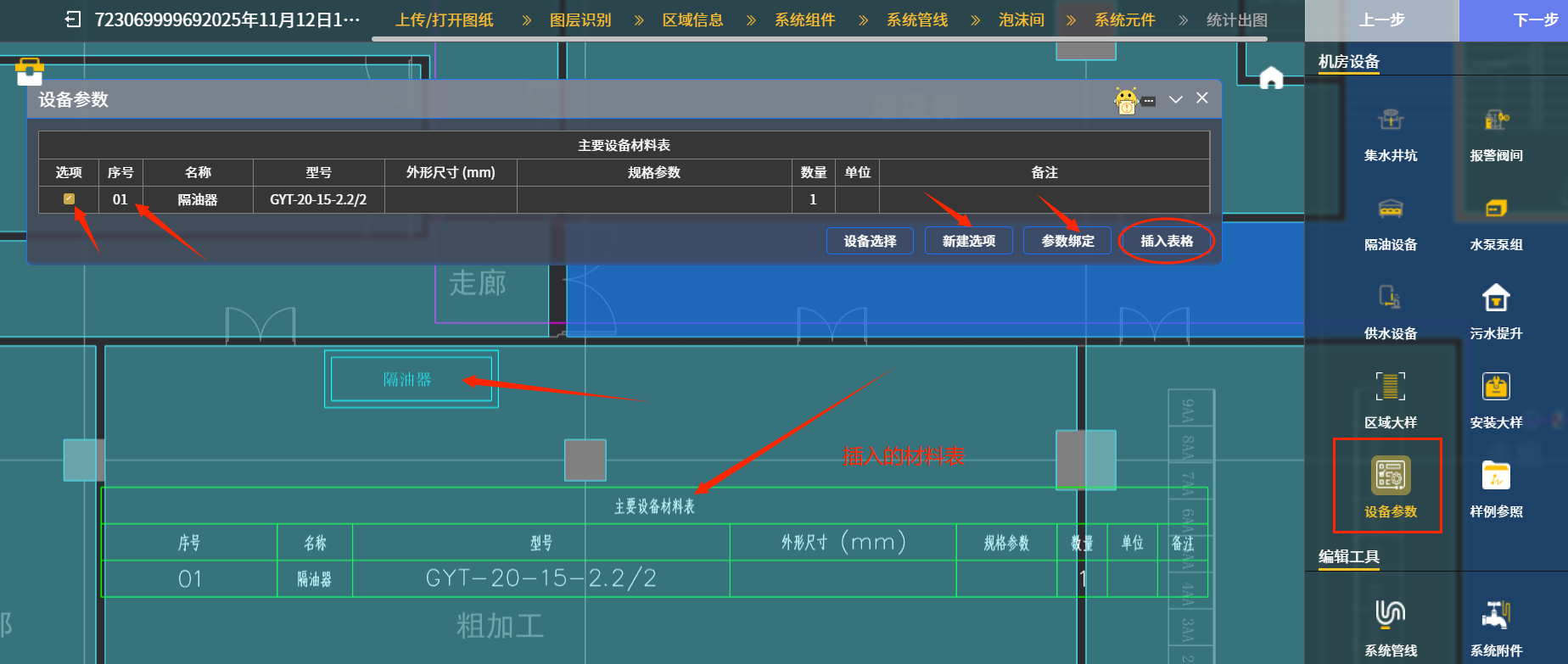
举例九:点“设备参数“图标后,下图十中在后续出现的对话框中点击“新建选项”图标,可以在”主要设备材料表“中依次输入各种设备的名称和参数;如下图十中序号01的隔油器,在其”选项“勾选后,再点击“参数绑定”图标,随后点选箭头处”隔油器“图例,就能把隔油器图例和参数绑定。”参数绑定“图标右侧椭圆框内的“插入表格“图标点击后,可以把”设备参数“对话框内选项内容按表格形式插入到图纸当中,详见箭头处插入的材料表示例。
10. 样例参照
举例十:点“样例参照”图标后,下图十一中在后续出现的对话框中“样例名称”下拉菜单中选择需输入的样例名称(示例选择第一个选项);然后再点击椭圆框内“插入样例”图标,系统就会把选好的样例图插入到使用者指定区域,详见箭头处样例图示例。这个“样例参照”对话框内提供的样例图都是水专业常用的设备安装样例图,可以给使用者提供参考。